1. Зайдите в карточку Клиента > Контракт > Действия с контрактом > Новый контракт.
2. Пройдите все этапы оформления контракта, предложенные программой, нажимая кнопку “Далее” после выполнения каждого шага:
Выберите наименование контракта, его цену, а также юр. лицо, на которое будет оформлен контракт. Список контрактов формируется согласно созданным номенклатурам в соответствие с правами пользователя на использование данного контракта.
Заполните дату активации, менеджера продажи и плательщика.
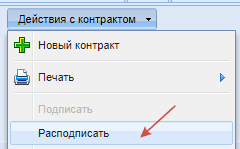
Чтобы удалить оплаченный контракт, необходимо с помощью двойного нажатия провалиться в документ продажи контракта > нажать на кнопку “Распровести" в строке “Контракт” и “Продажа услуг” или обратиться в техническую поддержку.
¶ Подписание ПЭП (простой электронной подписью) контракта
Простая электронная подпись юридически равнозначна собственноручной подписи при соблюдении условий, изложенных в Федеральном законе № 63-ФЗ «Об электронной подписи» (условия использования ПЭП зафиксированы в соглашении/оферте). Используется при подписании контрактов с физическими лицами 18 лет и старше.
Если нет возможности установить приложение, проведите оплату в программе и подпишите контракт при помощи отправки СМС для простой электронной подписи (см. ниже п.4.2).
Если нет возможности подписать контракт при помощи простой электронной подписи, подпишите бумажные документы. В программе уберите галочку на Простой электронной подписи.
4.2. Оплатить и подписать простой электронной подписью из программы:
4.2.1. Поставьте в окошке “Операция с контрактом” галку с подписью «Простая электронная подпись».
4.2.2. Выберите/укажите номер телефона.
4.2.3. Нажмите «Сохранить».
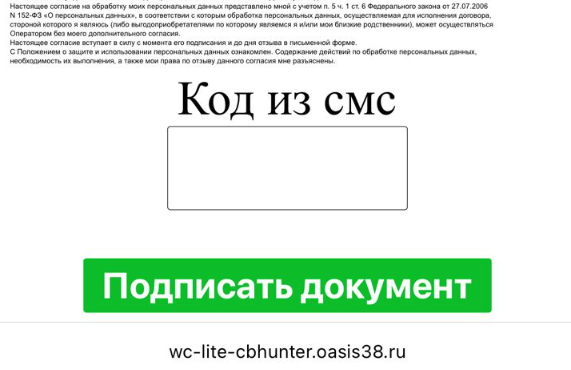
4.2.4. Клиент получает смс с кодом для подписания ПЭП и ссылкой на документы (пример: «Используя код 3833, вы соглашаетесь с документами: https://….»), вводит код, нажимает “Подписать”.
Внимание! Срок действия кода для подписания - 12 часов. После ввода кода клиент может по той же ссылке в смс скачать подписанный документ самостоятельно.
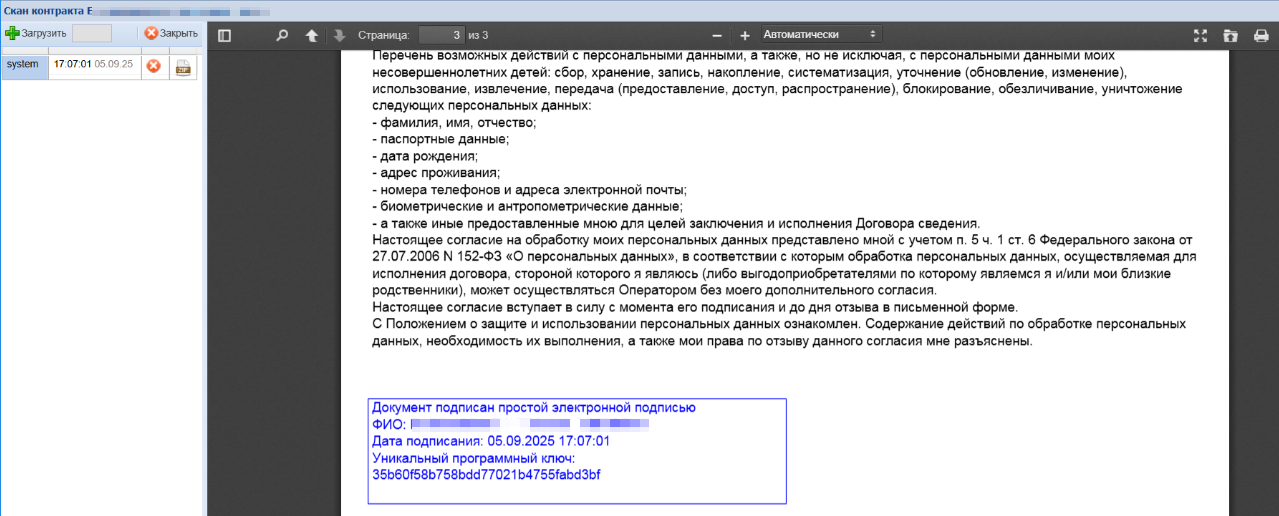
5. Обновите страницу: подписанный контракт автоматически сохраняется в “Скан контракта”.
Если контракт подписан ПЭП без участия менеджера (онлайн покупка), то в Ленту событий падает сообщение о подписанном ПЭП контракте.
Если не приходит смс клиенту, проверьте баланс клуба на отправку смс.
Если контракт ошибочно подписан (нажали кнопку), то отмените подписание:
в этот же день - нажмите Контракт > Действия с контрактом > Расподписать контракт;
в другой день - нажмите Взаиморасчеты > Подписание (2 клика) > Распровести подписание.
Если контракт подписан удаленно ПЭП (не в клиентском отделе), менеджер не проверил лично персональные данные клиента, то контракту присвоен статус “Не проверен”.
1. Сообщите клиенту, что нужно пройти в клиентский отдел для проверки персональных данных. При каждом посещении выдается напоминание, что нужно проверить данные. [Администратор рецепции]
Если проверка данных не проведена, то напоминание о проверке и сообщение в Ленту менеджера будут приходить при каждом посещении члена клуба.
2. Проверьте персональные данные в карточке клиента по паспорту. [Менеджер клиентского отдела]
Если данные внесены корректно, нажмите “Действия с контрактом” > “Проверить контракт с ПЭП”. Контракту присвоен статус “Проверен”.
Если данные внесены некорректно, внесите правки в карточке клиента, сохраните. Распроведите подписание контракта. Нажмите “Действия с контрактом” > “Подписать" (с ПЭП). Контракту присвоен статус “Проверен”.
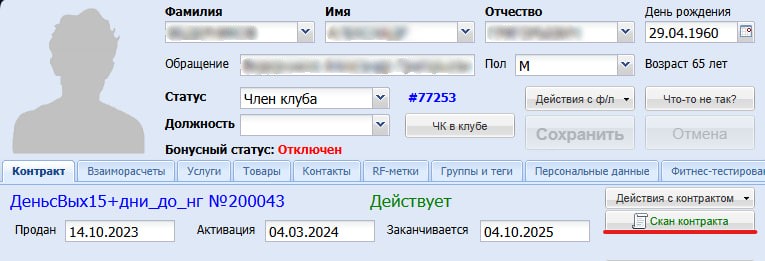
“Не подписан” - к контракту не приложен скан с подписями (красная кнопка “Скан контракта”) или нажата кнопка “Не подписан” при создании, проверке контракта.
“Подписан” - к контракту приложен скан с подписями (зеленая кнопка “Скан контракта”, см. Прикрепление скана контракта) или нажата кнопка “Подписан” при создании, проверке контракта.
“Не проверен” - контракт подписан удаленно ПЭП (не в клиентском отделе) и/или менеджер не проверил лично персональные данные клиента.
“Проверен” - контракт подписан ПЭП в клиентском отделе или менеджер проверил лично персональные данные клиента (см. Проверка контракта с ПЭП).
1. Нажмите кнопку “Скан контракта” (горит красным, если скан не приложен). 2. Нажмите “+ Загрузить”. 3. В окне “Документ” укажите “Загрузить” > “Добавить файл”. Выберите скан с подписанным договором. 4. Нажмите “Сохранить”. Статус контракта “Подписан”. После прикрепления кнопка “Скан контракта” горит зеленым цветом.
Если скан был добавлен на этапе создания договора, также при использовании ПЭП, то документ автоматически подтянется в скан контракта члена клуба.
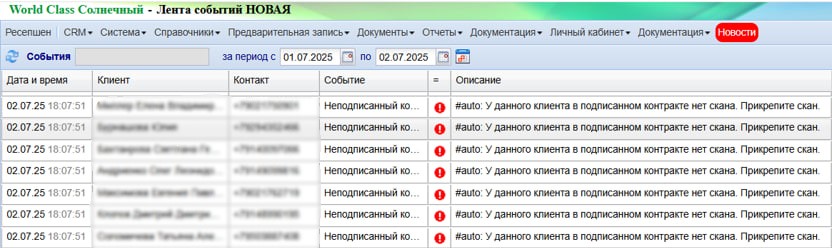
Если скан не был добавлен, то программа отправит событие менеджеру “У данного клиента в подписанном контракте нет скана. Прикрепите скан”. Для того чтоб перейти в карточку ЧК и добавить скан, необходима встать на нужного ЧК в меню событий и нажать кнопку “см. Клуб”. Данная проверка на наличие скана по каждому Члену клуба происходит ежемесячно.
Выберите контракт/услугу, которую Клиент будет оплачивать и нажмите “Оплатить”.
Выберите “СБП интеграция” в видах платежа.
4. Предложите Клиенту отсканировать QR-код в программе или распечатанный QR-код (закреплённый за данным компьютером).
5. После успешной оплаты чек будет отправлен на имейл Клиента или распечатан на той ККМ, которая указана в пунктах 2 и 5 Настройки Статический QR-код для СБП оплаты
¶ Оплата по ссылке СБП (динамический QR-код) / банковской карте
¶ Создание ссылки для оплаты банковской картой/СБП
Ссылка на оплату контракта по умолчанию действительна 14 дней.
Изменить срок действия ссылки можно в окне создания/редактировании ссылки:
1. Откройте карточку клиента > Контракт > Действия с контрактом > Создать ссылку для оплаты.
2. Выберите необходимый тип оплаты (Банковская карта/СБП) > нажмите “Создать”.
Если необходимо отправить ссылку только на оплату СБП, поставьте галочку только на вид оплаты “СБП” (уберите на оплату “Банковская карта”).
3. Скопируйте сформировавшуюся ссылку и отправьте ее Клиенту.
4. Клиент переходит по ссылке и производит оплату контракта.
5. После оплаты
статус контракта меняется на “Оплачен”;
оплата отражается в списке ККМ как “Онлайн МП” в случае оплаты банковской карты;
оплата отражается в списке ККМ как “СБП интеграция” в случае оплаты по СБП.
2.1. Вариант 1: Предложите клиенту установить приложение, зайти в личный кабинет/профиль, нажать “Оплатить” контракт > “Включить подписку”. При оплате картой списывается сначала 1 рубль, потом первый платеж. При оплате по СБП сначала привязывается счет для рекуррентных платежей. Далее нужно проверить, что списался первый платеж (см. ниже п.9). Если платеж не списался, то нажмите “Выполнить автоплатеж” (см. ниже п.8).
2.2. Вариант 2: Откройте окно рассрочки > Меню > Нажмите “Привязать счет СБП”
3. Скопируйте появившуюся ссылку и отправьте ее Клиенту.
4. При переходе по ссылке у Клиента откроется список банковских приложений. Клиенту необходимо выбрать банковское приложение, с которого будет осуществляться ежемесячное автоматическое списание средств.
5. Клиенту необходимо “Привязать” счет для оплаты.
6. Обновите страницу, чтобы в программе появились данные о привязке счета.
Если счет не привязан, оплату произвести не получится.
Если клиент не может привязать счет, необходимо попробовать ещё раз или попробовать в другом банковском приложении.
7. Для оплаты нажмите Меню > Оплатить подписку.
8. В появившемся окне нажмите “Выполнить автоплатеж”.
Откройте карточку клиента > Контракт > Изменить заморозки > Добавить > Заморозку.
Распровести заморозку можно в специальном окне, попасть в которое можно после двойного нажатия правой кнопкой мыши.
В открывшемся окне выберите нужную заморозку > нажмите “Распровести" > Да.
Также распроведите документ разморозки.
Если документ заморозки был распроведен, сделайте перерасчет по контракту.
Он выполняется автоматически при закрытии дня, корректные данные в программе появляются на следующий день.
Для получения корректных данных день в день воспользуйтесь кнопкой “Перерасчет реестра по контракту” или “Закрытие дня по контракту” (карточка клиента > Контракт > Действия с контрактом).
Переоформление на другой вид членства и другое физическое лицо возможно для контрактов в любом статусе: активирован и не активирован. Для выбора нужного контракта выделите его курсором.
1. Откройте контракт > Действия с контрактом > Переоформление > На другой вид членства (на новый формат).
2. Выберите контракт, на который планируете провести переоформление.
3. Укажите способ переоформления:
Сохранить дни: при сохранении дней программа рассчитает сумму доплаты за новый контракт в случае, когда стоимость дня в новом контракте дороже, или рассчитает сумму к возврату на депозит в случае, когда стоимость дня в новом контракт стоит дешевле.
Сохранить сумму: при сохранении суммы программа рассчитает количество дней, которое будет добавлено к текущему остатку по контракту в случае, когда стоимость дня в новом контракте дешевле, или рассчитает количество дней, которое будет уменьшено относительно текущего остатка в случае, когда стоимость дня в новом контракт стоит дороже.
4. Нажмите на кнопку “Просмотр расчета”, чтобы проверить расчет суммы доплаты/возврата или расчет добавляемых/убавляемых дней.
1. Откройте контракт > Действия с контрактом > Переоформление > На другое физ. лицо.
2. Заполните необходимые поля:
ФИО лица, на которое переоформляется контракт;
Новое клубное членство;
Основание для переоформления;
Переносить доп. услуги из старого контракт (если установлена галочка, то будут перенесены платные услуги);
Размер комиссии за переоформление.
3. Проверьте расчет для переоформления.
3.1 При переоформлении неактивированного контракта он переносится клиенту с сохранением стоимости и статуса “не активирован”.
3.2 Если производится переоформление активированного контракта на Клиента без контракта, то ему будут перенесены остатки действующей карты в соответствии с расчетом.
3.3 Если производится переоформление активированного контракта на Клиента, у которого уже есть действующий контракт, при переоформлении можно выбрать один из двух вариантов:
Сохранить контракт нового владельца. Контракт нового владельца не изменится. Итоговое количество дней и стоимость контракта будут пересчитаны с учетом стоимости дня в обоих контрактах.
Заменить контракт нового владельца на переоформляемый. Контракт нового владельца обновится на новое членство, а остаток дней и стоимость контракта будут пересчитаны исходя из стоимости дня в обоих контрактах.
Все расторжения можно увидеть в списке Документы > Расторжения:
Фильтр отображает все заявления с текущей даты и на ближайший месяц по дате возврата. Можно отсортировать даты возврата по возрастанию, убыванию.
Согласованные расторжения указаны со статусом «Возврат произведён».
Если заявление внесено ошибочно, и оно не прошло цикл согласования, то РОП отклоняет данное заявление. Автоматически удаляется Согласование, если оно не согласовано бухгалтером. При необходимости, его можно отразить: Показать отклонённые.
1. Менеджер заполняет заявление: Действия с контрактом > Расторжение > Заполнить заявление.
→ Заполнить ФИО заявителя.
Если совпадает с ФИО Члена клуба, поставить галочку.
Если не совпадает (например, родитель расторгает контракта ребенка), убрать галочку и ввести его ФИО. Поиск выдаст нужного человека, если он есть в базе.
→ Указать дату (планового) возврата денег в Дате возврата: через 30-90 дней (по регламенту клуба).
→ Проверить данные - телефон, паспорт, вид контракта, стоимость, дату активации.
Если данные некорректны, то внести изменения в учетной карточке Члена клуба.
→ Указать причину расторжения.
→ Выбрать вид возврата денежных средств.
В случае возврата на карту или кредитный счет, менеджер вносит банковские реквизиты в программу.
Дата составления и приёма заявления соответствует дате расторжения договора.
→ Нажать сохранить: заявление сохранено, но еще не отправлено на согласование.
При необходимости на этом этапе можно внести в него изменения.
3. Менеджер контролирует подписание заявления Членом клуба.
4. Менеджер сканирует и присоединяет скан подписанного заявления к документу расторжения в программе: Документы > Расторжения > ФИО клиента > Скан заявления.
Данное заявление формирует:
документ на расторжение и возврат денежных средств,
автоматическую блокировку на вход для Члена клуба («Запрет на вход»),
уведомление для РОПа о новом документе расторжения.
Статус заявления:«Заявление сформировано».
Если нужно отменить запрет на вход для данного Члена клуба, нажмите в его учетной карточке «Что-то не так» и «Снять запрет». Тогда Член клуба может посещать клуб до окончательного расторжения и возврата денег. Если снимается запрет, и клиент будет пользоваться услугами клуба, отзовите старое заявление на расторжение и сформируйте новое заявление уже с другой даты, пересчитав сумму к возврату.
¶Согласование заявления на расторжение руководителем ОП
1. РОП проверяет сумму к возврату: Услуги > Строка с контрактом > Возврат (не оказанных услуг). Это предварительная информация, требуется проверка ручным расчетом (см. ниже).
В случае возникновения расхождений в расчетах сообщить о них сотрудникам проекта фитсофт.
4. РОП запускает согласование заявления на расторжение контракта: Документы – Расторжения.
→ Вносит сумму возврата.
После внесения суммы автоматически формируется РКО и согласование.
→ Указывает дату возврата денежных средств.
Статус заявления: «Ожидает согласования».
Если нужно изменить дату возврата, нажмите: Редактировать, внести изменения, Сохранить. Редактировать дату можно в том числе у согласованного РОПом заявления.
Если возникла ошибка в сумме возврата, указанная в заявлении, и договор уже расторгнут, распроведите документ расторжения и создайте заявление на расторжение заново.
5. РОП согласовывает/отклоняет заявление на расторжение: переходит по уведомлению или заходит в Личный кабинет – Согласования, выбирает нужного клиента, нажимает Согласовать/Отклонить с указанием комментария.
Если нет возможности согласовать сразу, то РОП откладывает уведомление. Уведомления будут поступать ежедневно до момента согласования/отклонения заявления.
¶Согласование заявления на расторжение управляющим
Управляющий получает уведомление о согласовании заявления на расторжение контракта после согласования РОПом.
Переходит по нему, проверяет информацию, согласовывает/отклоняет с указанием причины.
Если нет возможности согласовать сразу, то управляющий откладывает уведомление. Уведомления будут поступать ежедневно до момента согласования/отклонения заявления.
¶ Согласование заявления на расторжение бухгалтером/ответственным лицом
Бухгалтер получает уведомление о согласовании заявления на расторжение контракта за 3 дня до возврата. Переходит по нему, проверяет информацию, согласовывает/отклоняет с указанием причины.
Если нет возможности согласовать сразу, то бухгалтер откладывает уведомление. Уведомления будут поступать ежедневно до момента согласования/отклонения заявления.
Согласование необходимо провести в день фискализации данного возврата в фитсофте.
После согласования бухгалтера автоматически:
расторгается контракт Члена клуба в программе;
пополняется депозит на сумму, указанную в согласовании.
Статус заявления: «Запланирован возврат».
РОП/Бухгалтер отправляет сотруднику бухгалтерии скан заявления на расторжение с указанием суммы возврата.
Сотрудник бухгалтерии оформляет заявку на расходование денежных средств по данному расторжению в программе 1С.
Сотрудник бухгалтерии перечисляет указанную сумму безналичными/наличными, контролирует возврат средств в 1С, сообщает РОПу/Бухгалтеру о проведении возврата.
РОП/Сотрудник бухгалтерии/Кассир проводят возврат с депозита по ККМ (фискализацию возврата), указывает тег возврата, способ возврата.
Контракт мгновенного ввода в базу клуба (по ФИО, контакту и дате рождения) для разовых посещений и продажи услуг гостям. При отсутствии продаж более 30 дней КРП автоматически закрывается.
Контракты разового посещения (КРП) – не включены в КБ, за исключением клубов, где КРП составляют более 10% от КБ.
В зависимости от политики, принятой в фитнес-клубе, КРП могут учитываться или не учитываться в клиентской базе, в отчетах по продаже членств. Для того, чтобы корректно вести учёт, необходимо корректно указать теги в данном типе членства (см. Теги).
После включения настройки каждый раз при входе в личный кабинет МП идёт проверка на совпадение устройства.
Если устройство совпадает, авторизация разрешается.
Если устройство не совпадает, авторизация не проходит, и выдается сообщение: "Ошибка: не завершен вход на другом устройстве (приложении). Обратитесь к сервис-менеджеру в клиентский отдел."
В случае необходимости замены устройства и использования приложения член клуба должен обратиться к сервис-менеджеру или на рецепцию.
В случае необходимости сброса всех привязанных устройств к приложению зайдите в карточку клиента > Контракт > Действия с контрактом > выберите Очистить устройства МП:
После сброса настроек приложение привяжется к новому устройству, с которого будет совершена первая авторизация.
Данные по сбросу: клиент, сотрудник, дата и время - сохраняются и отображаются в отчете (см. отчет Статистические > Использование МП > вкладка Привязка устройств).