¶ Триггеры
Триггеры — это настройки программы, описывающие события системы, условия и действия которые нужно выполнить. Каждый триггер обязательно содержит:
- Условие срабатывания триггера — событие, которое вызовет срабатывание триггера.
- Условие, при соблюдении которого будет выполнено действие триггера.
¶ Создание, удаление, редактирование триггеров
Настройка: CRM - База клиентов - Ещё - Редактор триггеров

В верхнем окне редактора показаны все описанные триггеры, а в нижнем все описанные скрипты на триггеры.

Для добавления триггера необходимо в верхнем правом углу нажать кнопку “Добавить триггер”, заполнить все поля редактора (группа ЧК, условие, получатель, выбрать скрипт, стаж членства и прочие условия), указать галку “Активен” и сохранить триггер.

Для редактирования триггера необходимо дважды щелкнуть левой клавишей мыши по нужному триггеру.
Для удаления триггера следует выбрать триггер и нажать кнопку “Удалить триггер”.
Для отключения триггера убрать галочку в поле Активен.
Также в редакторе имеются кнопки
- “Услуги” для выбора услуг на действия триггеров.
- “Контракт” для выбора видов членств, участвующих/не участвующих в действии триггера.
Автоматически триггер действует на все контракты и услуги.
Если нужно исключить контракты для действия триггера, то нажать Контракты - Исключить - Выбрать нужные наименования.
Например: запись на первичную ПТ не нужна для карты Няня.

Если нужно, чтобы действие триггера распространялось только на выбранный контракт, то нажать Контракты - Добавить - Выбрать нужные наименования.
Например: сообщение о справке для детей на контракт Детский.

Триггер может быть подключен к актуальным и удаленным позициям номенклатуры.
Если нужно добавить удаленные версии, то поставить галочку Удаленные, ввести название карты, выбрать нужные версии.

При выборе учитывать версию (uid) удаленной позиции (см. в справочнике Номенклатура).

Если нужно найти версию из всех изменений одного вида членства, то ввести "! uid членства", и выбрать нужную.

По кнопке “Проверить триггер” можно запустить триггер и посмотреть, какие клиенты под него попадают.
Для добавления скрипта необходимо в нижней таблице нажать кнопку «Добавить скрипт» и в открывшемся окне заполнить
- название скрипта,
- получателя,
- описание скрипта.
В нижней части окна редактора скрипта находится подсказка на имеющиеся в редакторе переменные.
Для редактирования скрипта необходимо выбрать скрипт и двойным щелчком левой клавиши мыши открыть и скорректировать его параметры.

Для осуществления рассылки по триггерам можно указать конкретного сотрудника, которому будет направлено уведомление.

Также можно выбрать роль и подразделение сотрудников в клубе. В данном случае выбираются все сотрудники, которые имеют указанные роль и подразделение.

Выбранных по ролям сотрудников можно посмотреть в общей таблице

¶ Отправка email (Unisender)
Чтобы создать триггер для рассылки email через сервис Unisender нужно:
- Заполнить конфиг Почтальон email_sender для настройки отправки.
Обязательные поля:
Enabled – вкл или выкл.
Api_url - скопировать с сайта Unisender (из документации по интеграции).
Api_key - скопировать с сайта Unisender (из настроек интеграции API в личном кабинете).

Sender_name - имя отправителя.
Sender_email - email отправителя, зарегистрированный в Unisender.
- Создать шаблон на сайте Unisender, который будет отображаться в создании триггерной рассылки. Он будет использоваться после срабатывания триггера. После выбора получателя «Клиент», действия «Email Unisender» в поле скрипт загрузятся созданные шаблоны с сервиса Unisender.
После создания триггерной рассылки можно будет проверить правильность шаблона, нажав на имя шаблона в поле скрипт.

- Контролировать создание рассылки можно на сайте Unisender.
- Создание списка email адресов.
- Добавить в этот список сами адреса, чтобы можно было при создании письма обратиться к этому списку.

- Создание письма. Берётся ID шаблона, который мы указываем в триггере. Берётся ID списка, который мы уже создали ранее и создаётся письмо, которое и будет отправляться адресатам из списка.


¶ Каскадные рассылки
Виджет предназначен для создания и редактирования шаблонов каскадной отправки уведомлений клиентам.
Логика каскада обеспечивает гарантированную доставку: если сообщение не уходит через первый (приоритетный) канал, система автоматически переключается на следующие по списку.
¶ Список шаблонов и навигация
Все существующие шаблоны выводятся в интерактивной таблице. Вы можете:
- Сортировать список: кликом по заголовку колонки «Шаблон»
- Редактировать шаблон: кликом по любой строке таблицы
- Создать новый: нажатием кнопки «Новый шаблон»
¶ Создание каскадной рассылки
1. Укажите название шаблона (обязательное поле)
2. Выберите варианты отправки из списка каналов связи (наведите курсор на канал, чтобы прочесть комментарий)
Важно: один и тот же шлюз нельзя выбрать дважды. Задействованные варианты автоматически скрываются из списка.
Управление приоритетом и структурой цепочки
Каждая строка каскада — это шаг отправки. Для управления очередностью используйте инструменты внутри строки:
- Изменение приоритета: кнопки «Вверх» и «Вниз» перемещают строку выше или ниже в списке. Отправка всегда начинается с самого первого (верхнего) варианта.
- Удаление варианта: исключает канал из цепочки (доступно, если в шаблоне более одной строки).
3. Добавьте текст сообщения
В тексте сообщения при необходимости используйте динамические теги (макросы):
- LN — фамилия клиента
- FN — имя клиента
- TN — отчество клиента
- PHONE — телефон клиента
- DOCNO — номер контракта клиента
- SERVICE_NAME — название номенклатуры
- КНОПКА — интерактивная кнопка в Textback
Пишите теги так, как указано в списке (заглавными буквами). Например: «Уважаемый FN LN, ваш контракт № DOCNO продлен!»
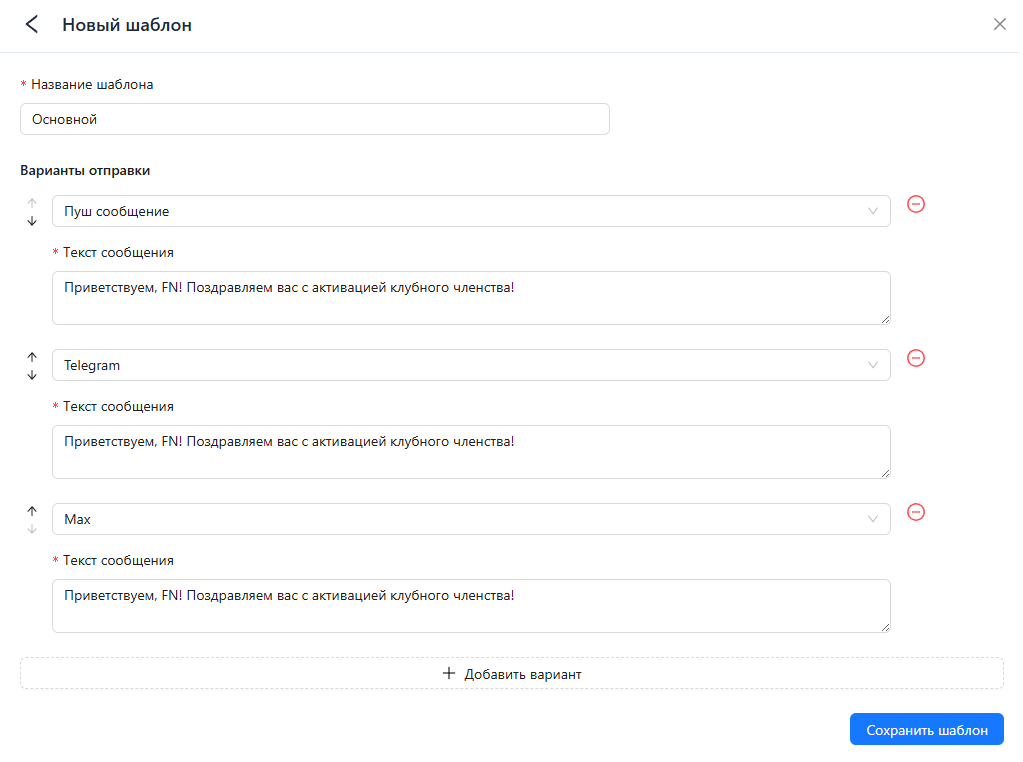
4. Нажмите кнопку «Сохранить шаблон».
5. Создайте/отредактируйте триггер, заполнив нужные поля (см. Создание, удаление, редактирование триггеров), укажите в “Действиях” - “Каскадная рассылка”, укажите в поле "Скрипт" нужный шаблон каскадной рассылки.
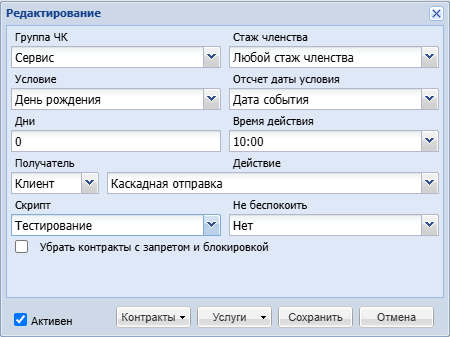
6. Нажмите кнопку «Сохранить».