¶ Авторизация
Запросите код для первого входа. Введите код из полученной СМС.
Сохраните пароль для повторной авторизации.
¶ Личный кабинет
¶ Как оплатить контракт
- Откройте личный кабинет, нажмите “Контракты”
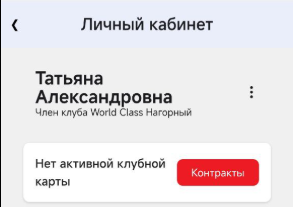
2. Нажмите “Оплатить” нужный контракт
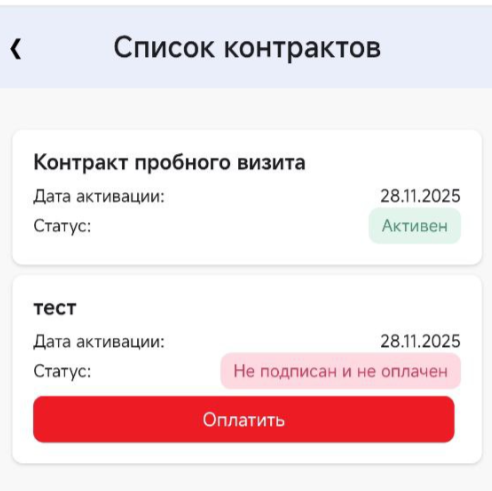
3. Выберите платеж
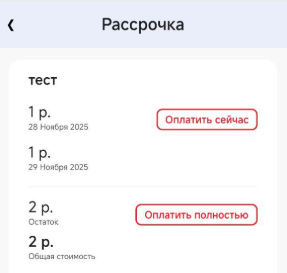
4. Укажите удобный способ оплаты и имейл для отправки чека
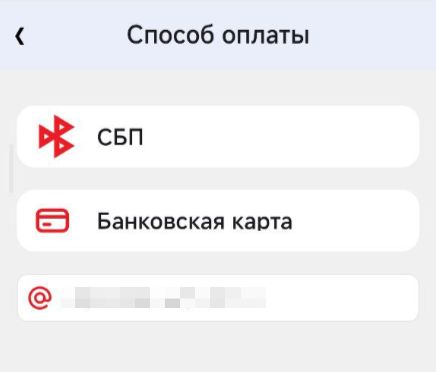
5. Перейдите на платежную страницу банка, оплатите.
Контракт успешно оплачен.

Как подписать контракт
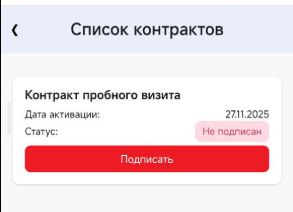
- Откройте личный кабинет, нажмите “Контракты”
2. Нажмите “Подписать” на нужном контракте
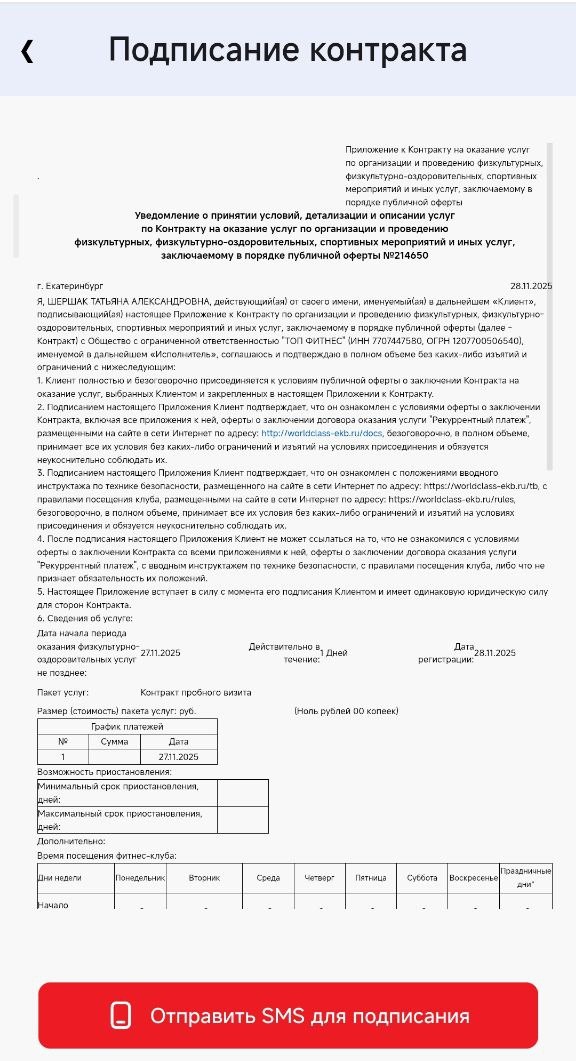
3. Нажмите “Отправить СМС для подписания”
4. Введите полученный код в качестве подписания простой электронной подписью
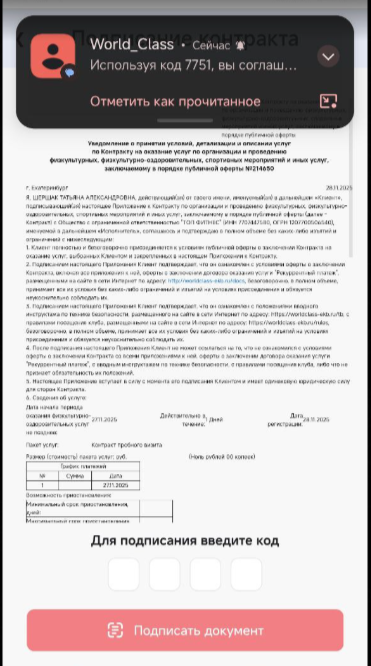
Контракт успешно подписан.
Если недостаточно средств на балансе СМС, может возникнуть проблема с отправкой кода.
Если неверно введен номер телефона клиента в программе, то авторизоваться и подписать контракт в приложении не получится.
Смотри также другие проблемы со входом и отправкой смс
¶ Уведомления
¶ Чат с менеджером
Для расширения возможностей связаться с клубом добавлены все основные каналы:
1. Чат в приложении
2. Max
3. Telegram
4. Email
Для подключения каналов добавьте ссылки в Мобильном контенте > О клубе
¶ Карта и QR-код
¶ Карта
¶ QR-код для входа в клуб
Включение функции генерации QR-кодов см. в Система > Config > Центр мобильного контента > qr_code.
Описание функции см. Рецепция > Контракты > QR-код для входа в клуб.
¶ QR-код для взрослого члена клуба
Открыть графу QR-код для входа в мобильном приложении:

Сгенерировать QR-код себе:

Сгенерировать QR-код для каждого ребенка:

Если у ЧК нет активного контракта, то возможность сгенерировать qr-код отсутствует. Необходимо обратиться на рецепцию или в отдел продаж.

Если у ЧК нет браслета и отсутствует RF-метка, то возможность сгенерировать qr-код отсутствует. Необходимо обратиться на рецепцию или в отдел продаж.
Если ЧК входит без приложения, необходимо пройти на рецепцию для идентификации: предоставить браслет для считывания или назвать фамилию. После идентификации сотрудник рецепции нажимает в программе “Вход” и открывает турникет.
🌟Важно! Открывать турникет просто так - запрещено.
¶ QR-код для ребенка
По установленным связям между физ. лицами выводится генерация qr-кода в приложении: сначала на всех детей (0-12 лет включительно), затем на взрослого (см. Рецепция > Контракты > QR-код для входа в клуб > QR-код для ребёнка).
Механизм входа взрослого и ребенка до 12 лет:
- Родитель в своем приложении генерирует QR-код на ребенка, пропускает его вперед.
- Родитель в своем приложении генерирует QR-код на второго ребенка (при наличии), пропускает его вперед.
- Родитель в своем приложении генерирует QR-код на себя, проходит после ребенка.
Если ребенок заходит без родителя, сотрудникам клуба приходит уведомление (функция Проверка детей без родителей).
¶ Привязка приложения к устройству
См. Настройка: QR-код для входа в клуб / Привязка приложения к устройству.
После включения настройки каждый раз при входе в личный кабинет МП идёт проверка на совпадение устройства.
Если устройство совпадает, авторизация разрешается.
Если устройство не совпадает, авторизация не проходит, и выдается сообщение "Ошибка: не завершен вход на другом устройстве (приложении). Обратитесь к сервис-менеджеру в клиентский отдел."
В случае необходимости замены устройства и использования приложения член клуба должен обратиться на рецепцию или в отдел продаж.
Сброс привязки к устройствам см. Рецепция > Контракты > QR-код для входа в клуб > Привязка приложения к устройству.
¶ Магазин
¶ Настройка магазина
Укажите юридическое лицо для магазина в Оплата через МП PAY.
Настройте
1. Категории для магазина в классификаторе тегов.
2. Отображения категорий в Мобильном контенте > Магазин.
3. Список сотрудников в категориях услуг (Студии, Массаж и др).
4. Услуги и товары в номенклатуре (Стоимость, Теги категории, Вариативная группа, Фото, Склад)
¶ Функции магазина
В магазине можно приобрести услуги и товары, которые есть на складе (в остатках) и оформлены для онлайн покупок (см. выше Настройка магазина).
Все товары и услуги, которые пользователь планирует приобрести, находятся в соответствующих папках (категориях). После выбора нужной позиции добавляются в корзину.
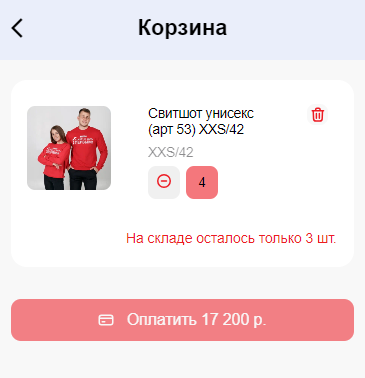
Корзина - это условный резерв товаров и услуг клиента, которые он намерен купить. Состав корзины хранится неограниченное количество времени и может быть оплачен в любой момент.
Если за время ожидания количество товаров на складе стало меньше, чем количество товара в корзине, тогда совершить покупку невозможно. Клиент увидит предупреждение в самой корзине.
При выборе услуги (персональная тренировка, студия, мастер-класс и др.) желательно указание тренера.
¶ Переход в магазин из расписания, новости
Для удобства клиентов настройте кнопку “Оплатить” в расписании, новостях для оплаты студий, мастер-классов, мероприятий.
- Настройте услуги в номенклатуре (см. в Стоимость, Теги категории, Фото): цена “Продажа онлайн”, категория (например) “Студии”, картинку услуги.
- Добавьте тренера в Список сотрудников для указания при покупке: например, Попова Кира.
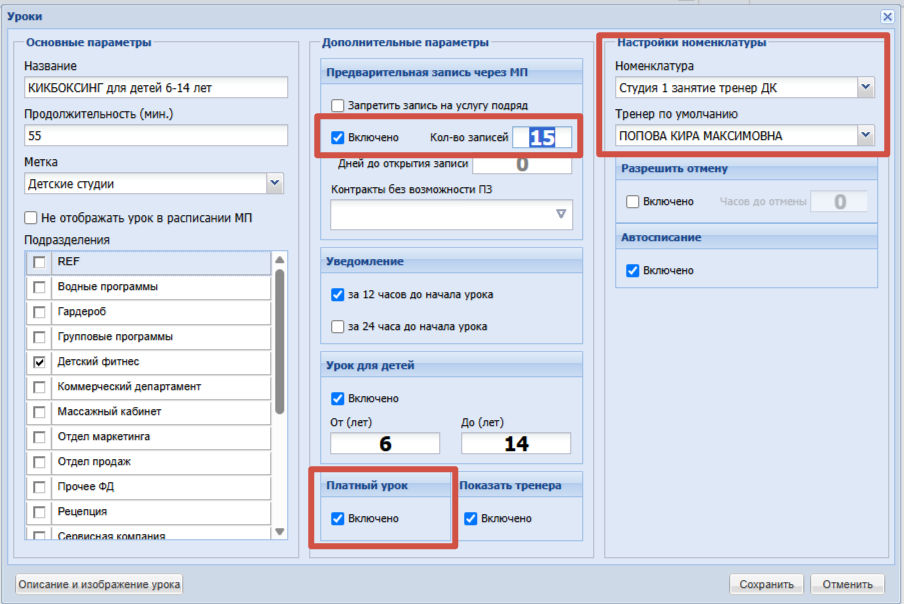
- Привяжите номенклатуру в описании урока (см. Настройка студии для магазина и автосписания): например, студия 1 занятие тренер ДК.
- Для расписания:
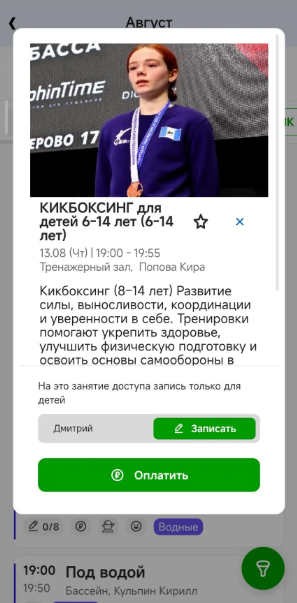
кнопка “Оплатить” появляется автоматически, при выполнении пп. 1-3, указания “Платный урок” в описании урока.
Результат:
4. Для новости:
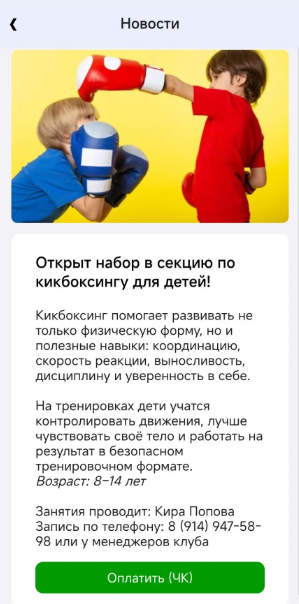
Включите кнопку в Публикации, например: в новости про новую студию кнопка “Оплатить (ЧК)”.
Результат:
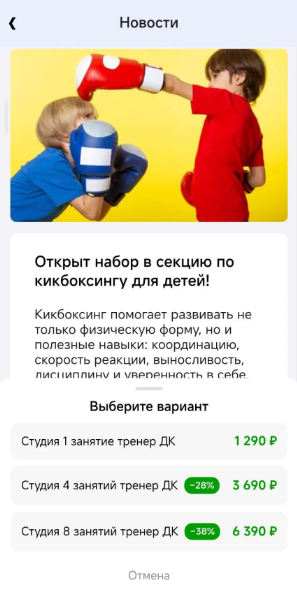
Выбор вариантов для студий определяется по составным услугам блока и наличием их в магазине приложения:
¶ Кешбэк за друга
1. На главном экране мобильного приложения выберите «Кешбэк за друга».
2. Выберите способ рекомендации.
- Нажмите кнопку “Порекомендовать друга”.

- Или отправьте другу личную реферальную ссылку.

3. Оформите заявку.
- Если заполняете вы: введите имя и номер телефона друга, затем нажмите «Отправить заявку».
- Если заполняет друг: он переходит по вашей ссылке, указывает свои данные и нажимает «Отправить заявку».

4. Обработка заявки: Менеджер связывается с другом и предлагает оформить контракт.
5. Условия начисления: Вы получите вознаграждение, если в течение 60 дней после подачи заявки друг купит и активирует контракт.
6. Отслеживание статуса: Вся информация о ваших рекомендациях, статусах оплаты и начислениях доступна в разделе Кешбэк за друга > История начислений.
7. Вывод средств: Чтобы вывести средства, нажмите кнопку “Вывести” > заполните данные на вывод > нажмите кнопку “Отправить”.

Важно! Ответственность за верное указание реквизитов несёт член клуба.
Список заявок на вывод средств см. в реестр реферальной программы
¶ Пробный визит
¶ Как пригласить гостя
1.Откройте на главном экране “Пробный визит”.

2. Заполните данные гостя, которого приглашаете в клуб > нажмите “Отправить”.

3. Получите подтверждение на пробный визит для вашего гостя (при соблюдении условий).
Услуга не доступна для детей 3-17 лет, действующих членов клуба и для БЧК, у кого закончились клубные карты менее 12 месяцев назад

Если условия программы не соблюдены, Член клуба получает отказ в начислении пробного визита.
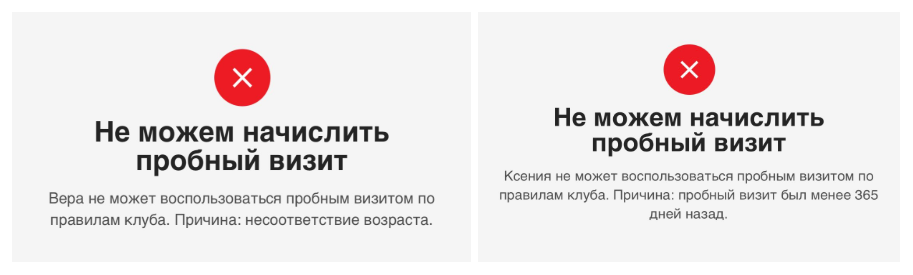
4. Информация об успешных и неуспешных приглашениях гостей отображается в Истории.

5. Пройдите оформление с гостем на рецепции клуба (см. раздел Оформление пробного визита.)
¶ Фитнес-тест/анализ состава тела
Для того, чтобы настроить отображение фитнес-тестирования / анализа состава тела в приложении:
- Внесите параметры в классификаторе тегов > Фитнес-тестирование.
- Включите функцию в Config > Фитнес-тестирование.
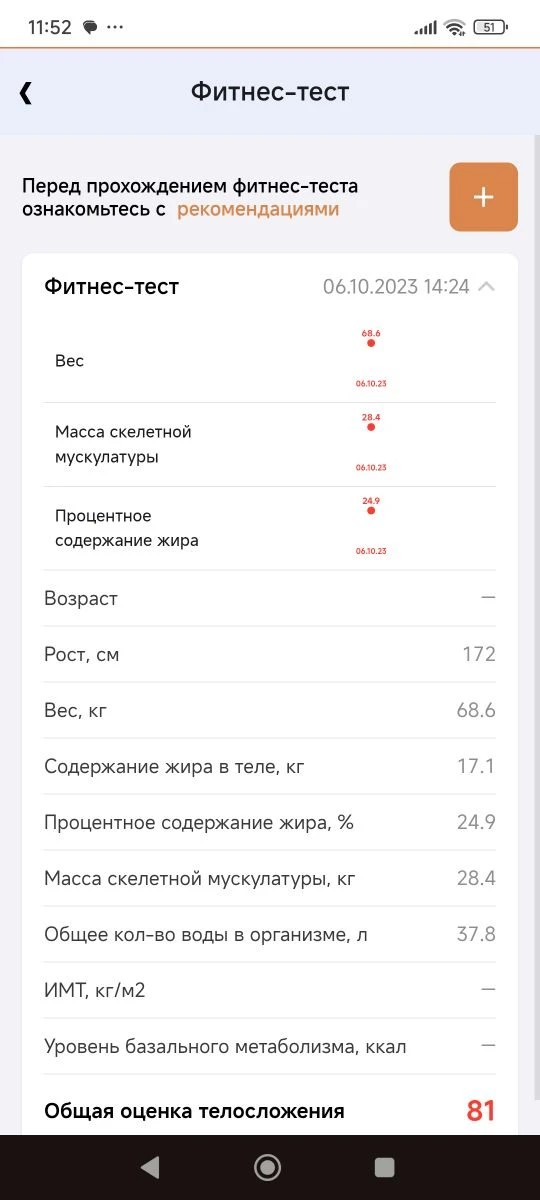
В слайдере приложения появляется кнопка Фитнес-тест.
В данном разделе пользователь может
- ознакомиться с рекомендациями перед прохождением фитнес-теста
- внести вручную данные (+)
- получить данные, если реализована интеграция с оборудованием
- следить за динамикой внесенных параметров
¶ Настройка
¶ Включение уведомлений
¶ В установленном PWA-приложении/браузере
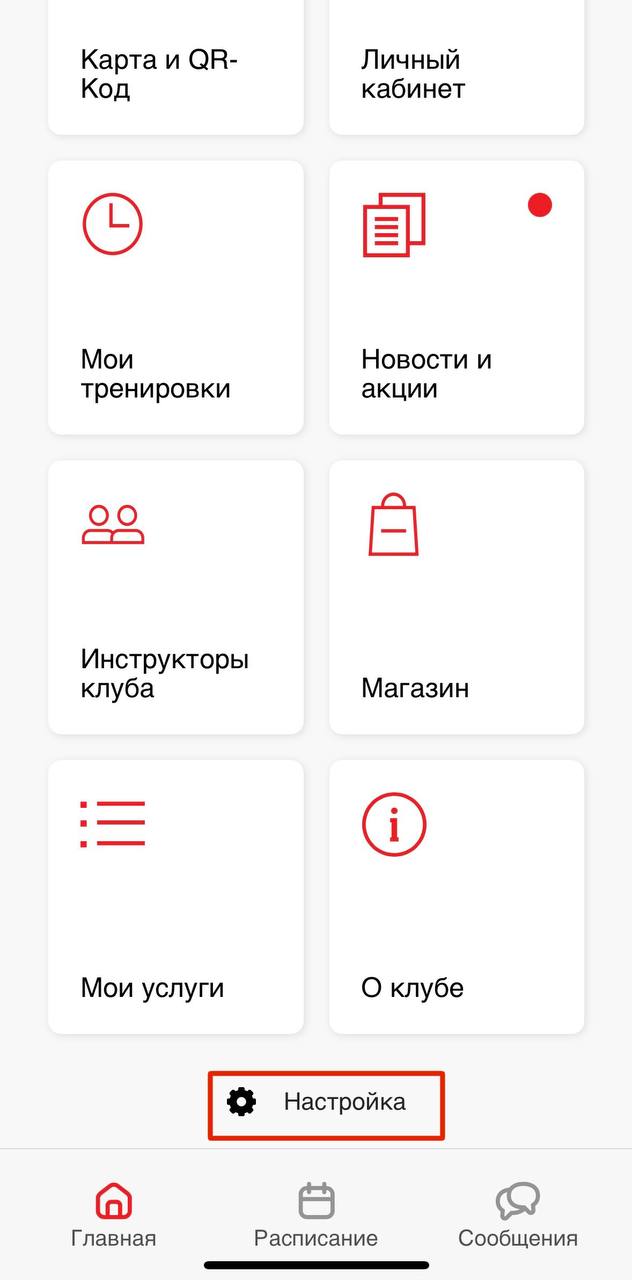
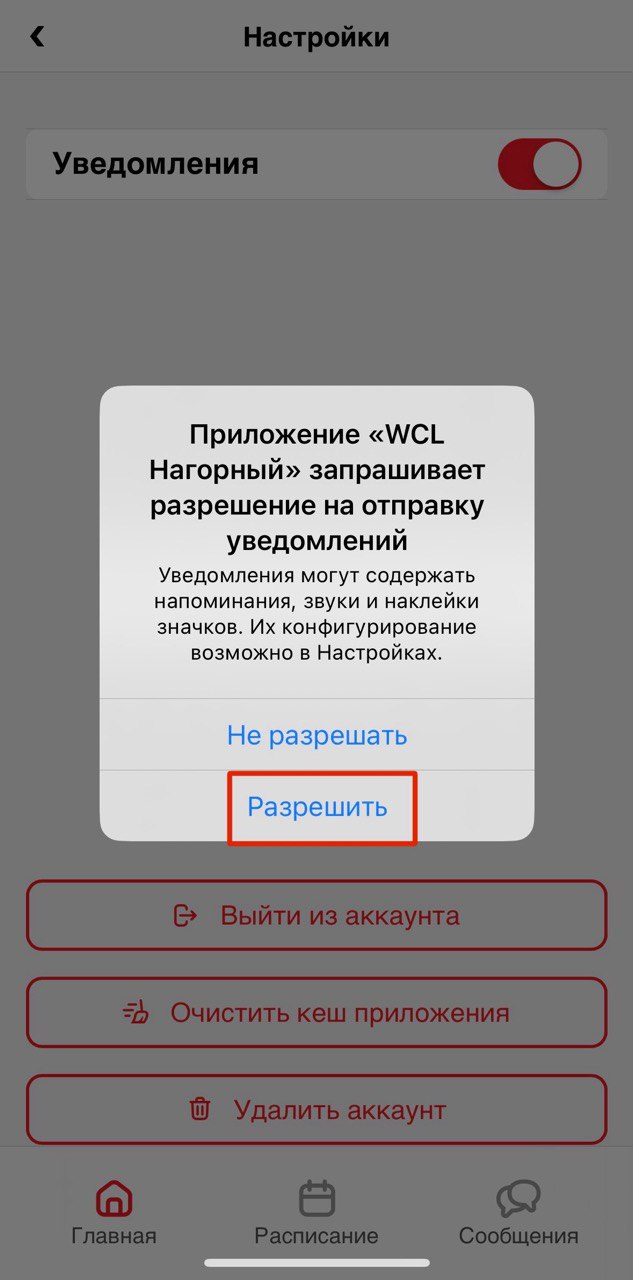
1. Откройте Настройка (внизу экрана).
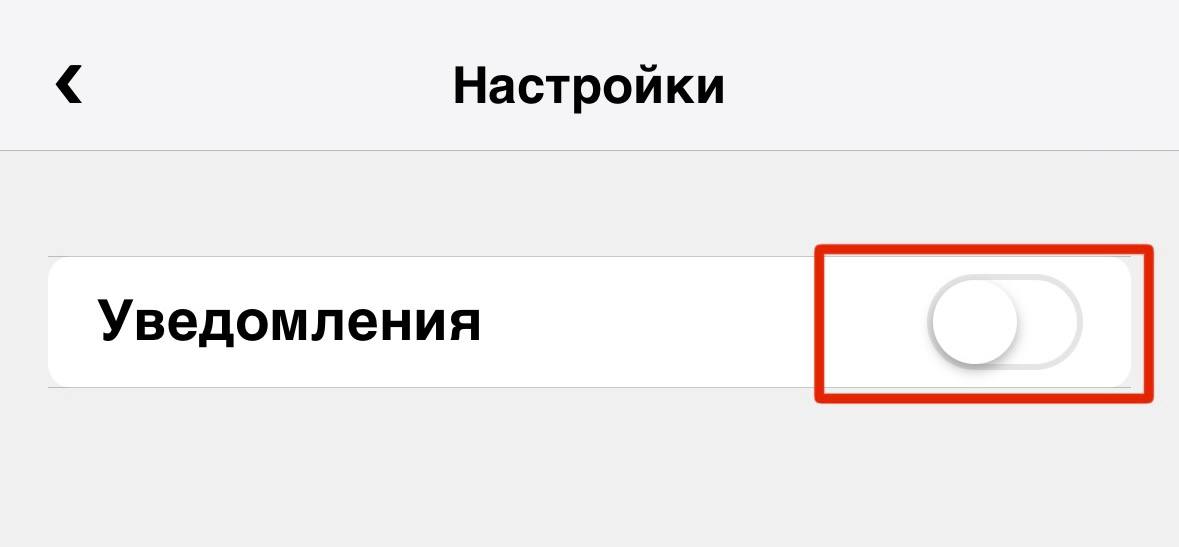
2. Включите уведомления, нажав на переключатель.
3. Разрешите отправку уведомлений.
¶ В браузере (для Android)
Если уведомления не приходят, проверьте разрешение на отправку уведомлений с сайтов в настройках браузера.
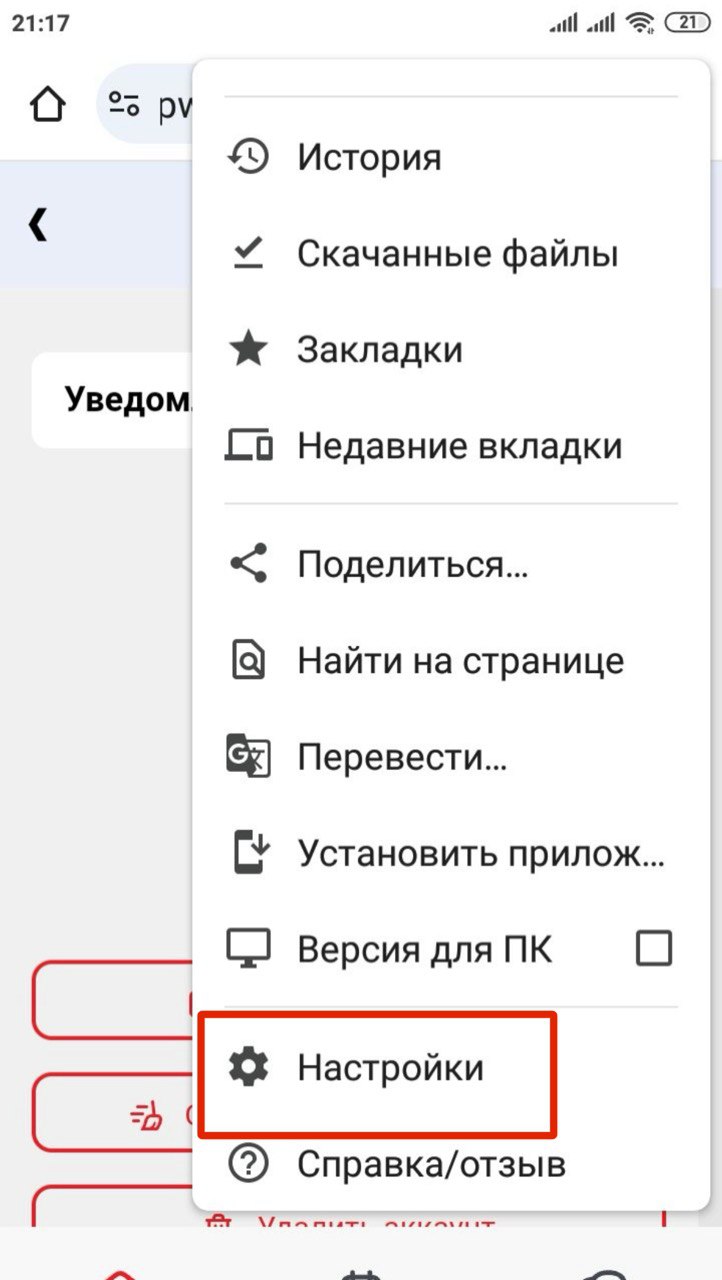
1. Нажмите на три точки в правом верхнем углу экрана.

Откройте Настройки.
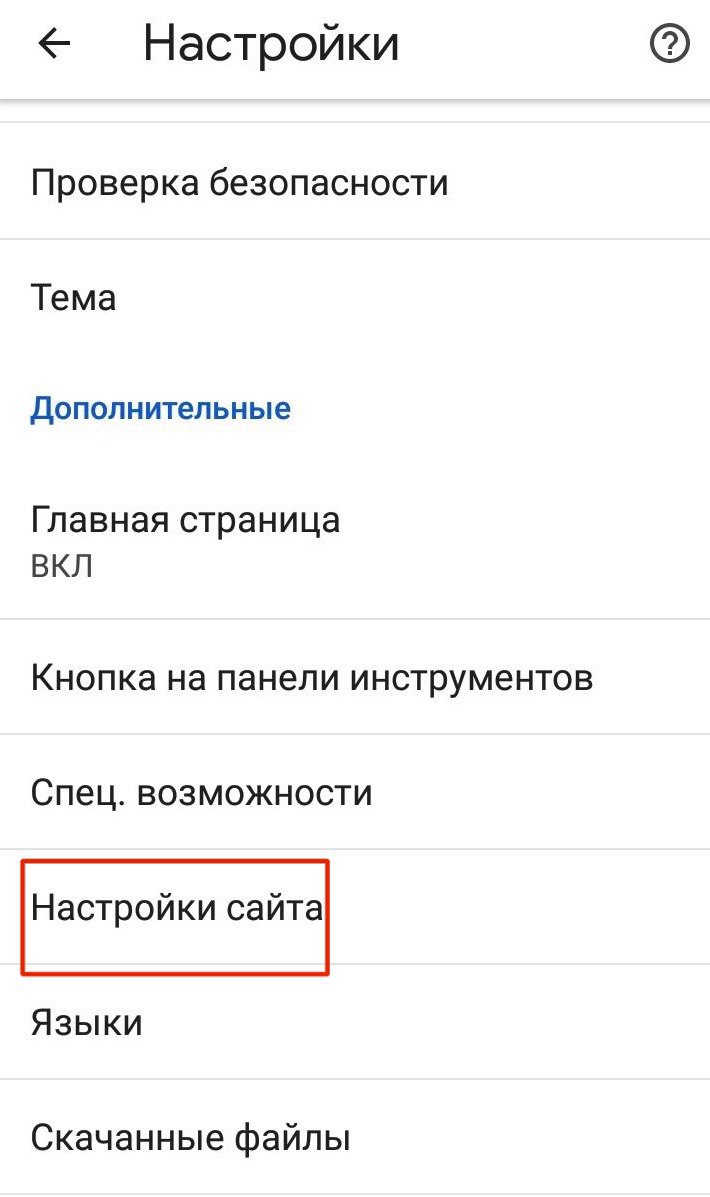
2. Откройте настройки сайта.
3. Откройте уведомления.
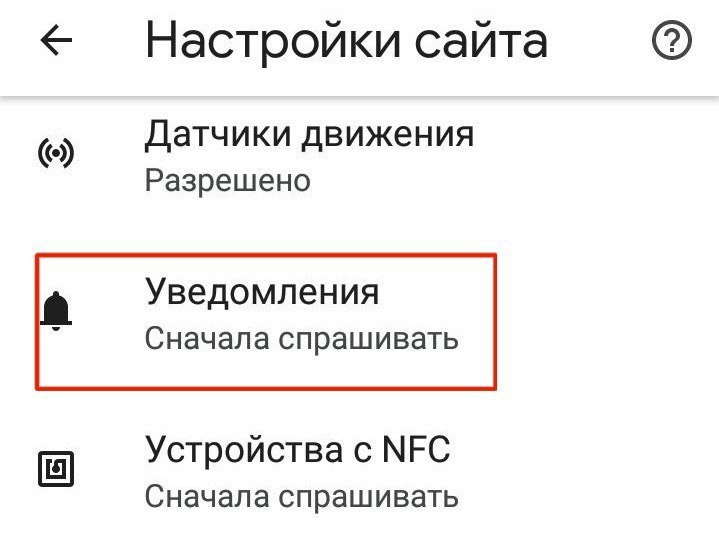
4. Включите уведомления для сайтов, нажав на переключатель.
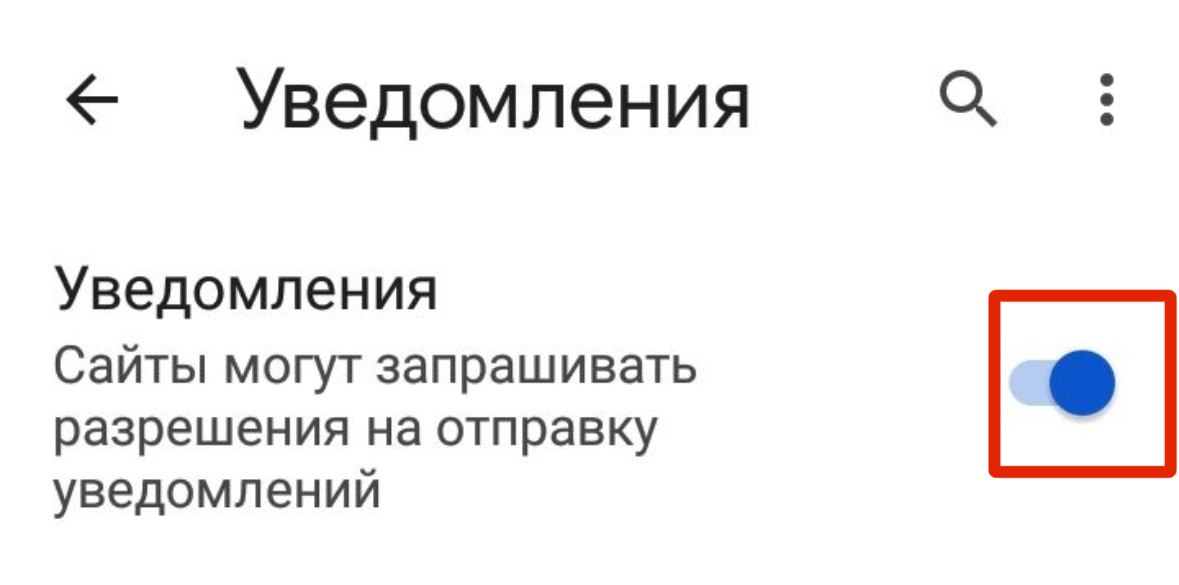
5. Настройте уведомления в приложении (см. Включение уведомлений в приложении).
¶ Сброс блокировки уведомлений
¶ В установленном PWA-приложении
Вариант 1
1. Удалите PWA-приложение, заново установите.
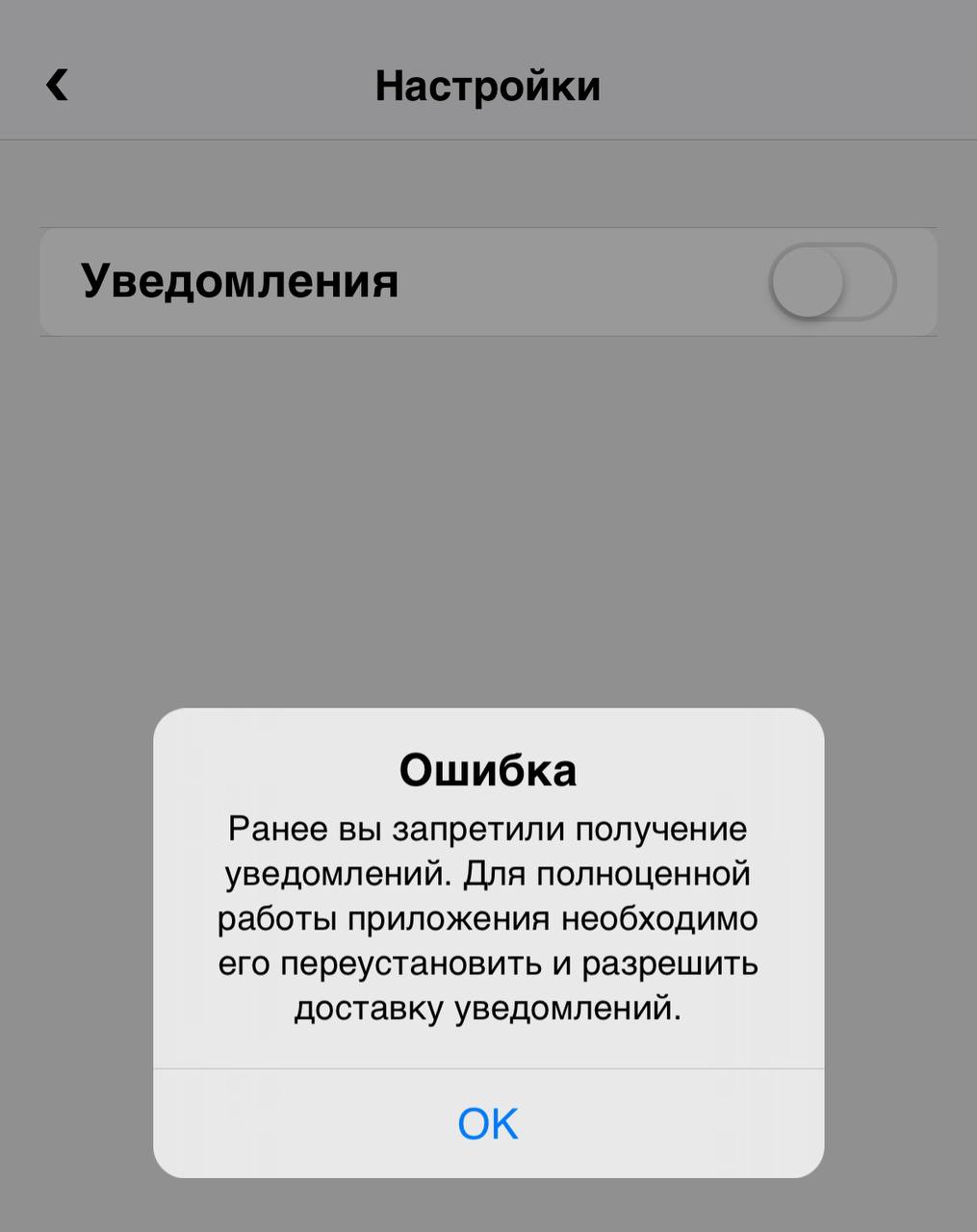
2. Настройте уведомления в приложении (см. Включение уведомлений в приложении).
Вариант 2 для IOS
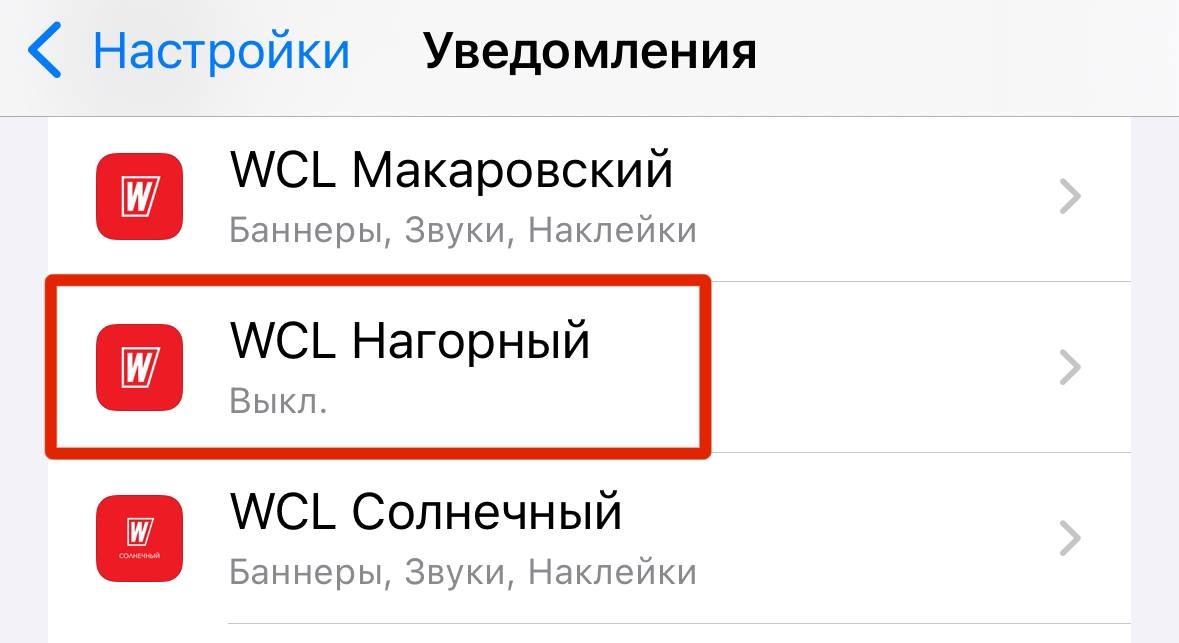
1. Откройте Настройки > Уведомления > Выберите приложение клуба с выключенными уведомлениями.
2. Разрешите “Допуск уведомлений”, нажав переключатель.
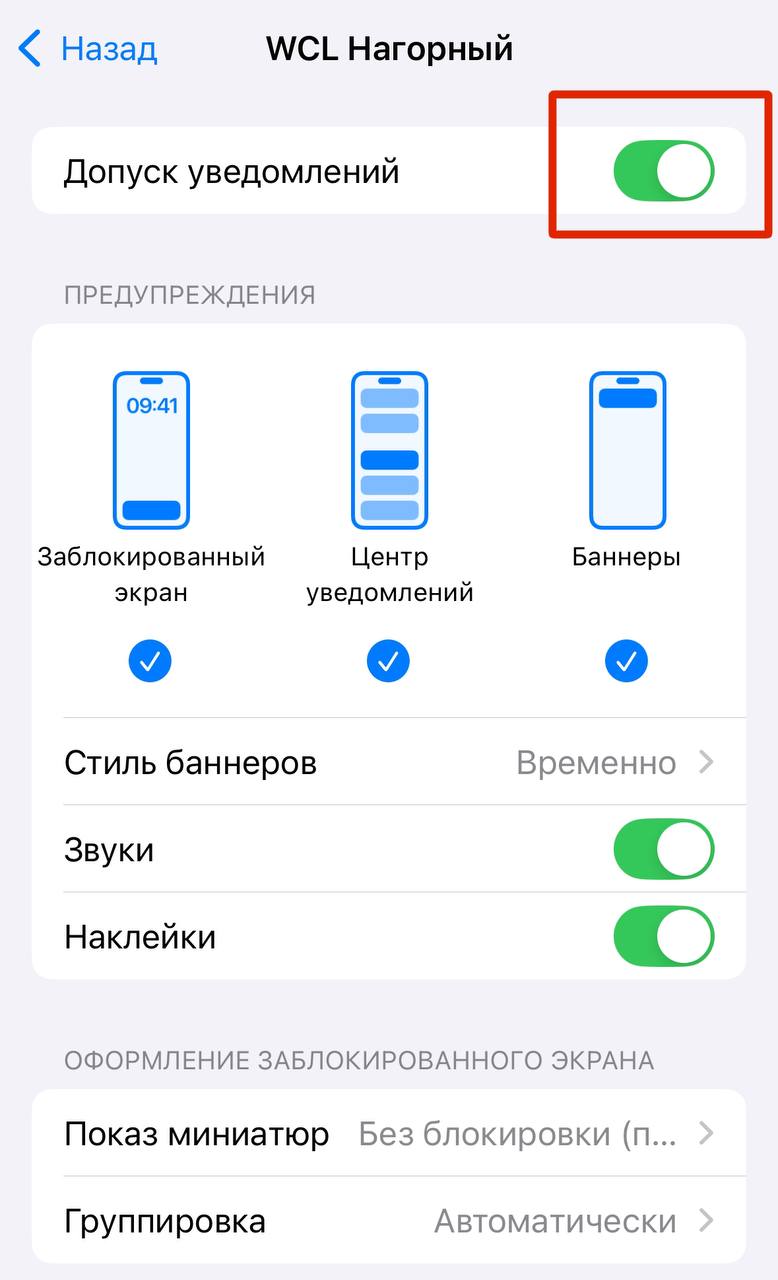
3. Настройте уведомления в приложении (см. Включение уведомлений в приложении).
Вариант 2 для Andriod
1. Откройте Настройки > Приложения > Приложение клуба
2. Перейдите в Разрешения приложений > Уведомления, включите Показывать уведомления.
3. Настройте уведомления в приложении (см. Включение уведомлений в приложении).
¶ В браузере для IOS
1. Откройте Настройки > Приложения > Safari > Очистить историю и данные.
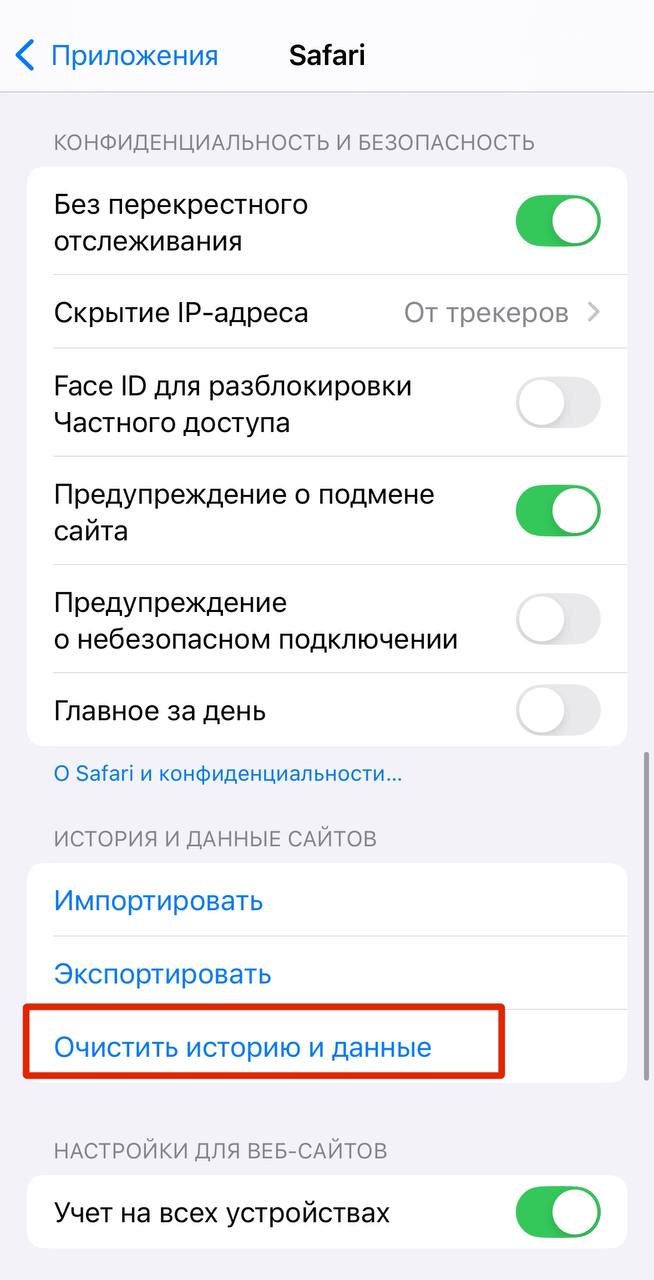
2. Настройте уведомления в приложении (см. Включение уведомлений в приложении).
¶ В браузере для Android
1. На странице приложения нажмите на выделенный значок в левом верхнем углу экрана.
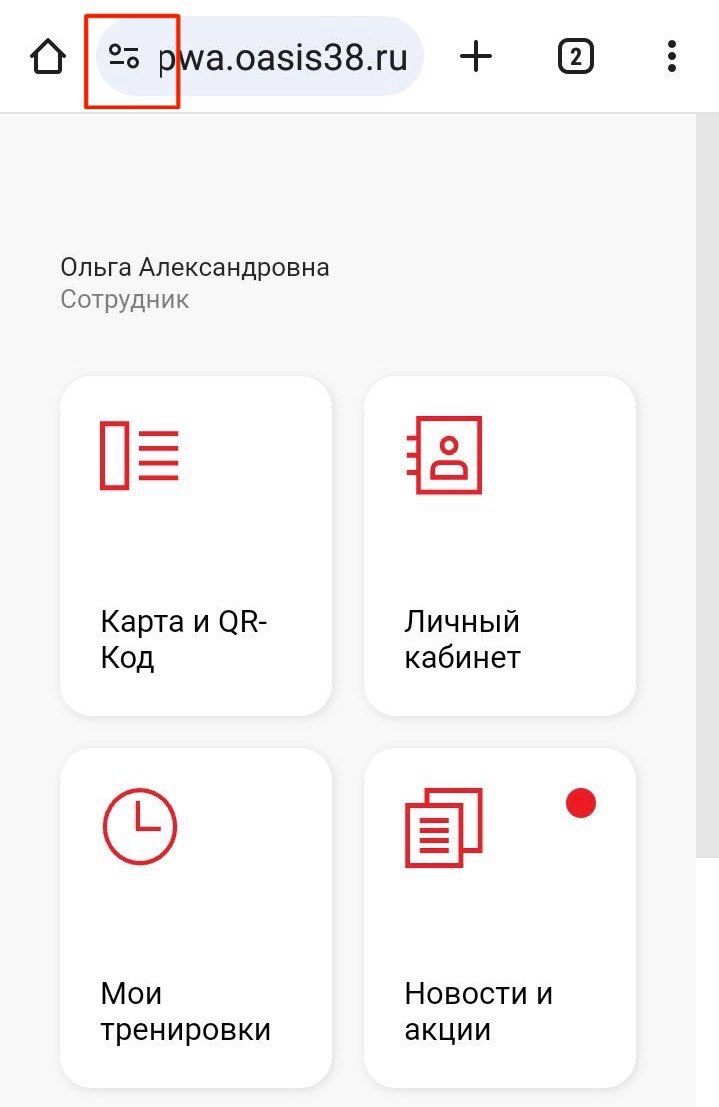
2. Нажмите на Разрешения.
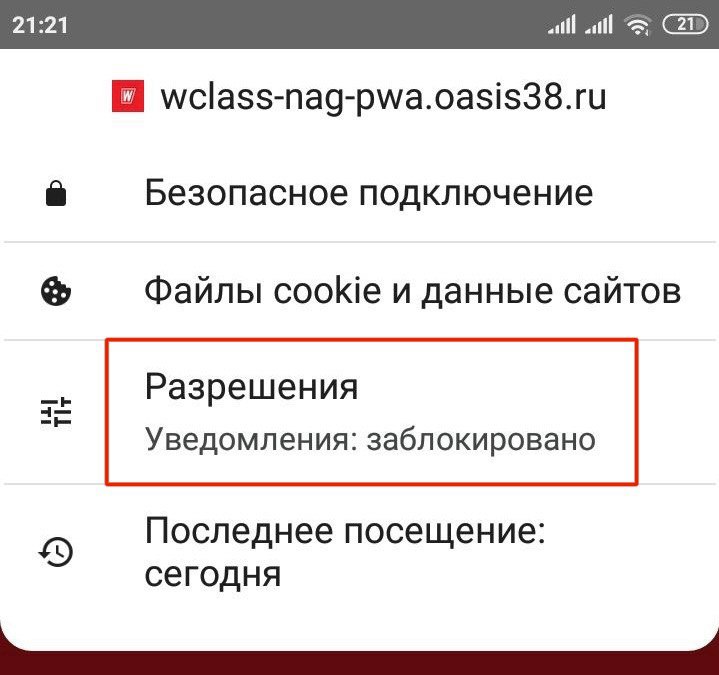
3. Включите уведомления, нажав переключатель.
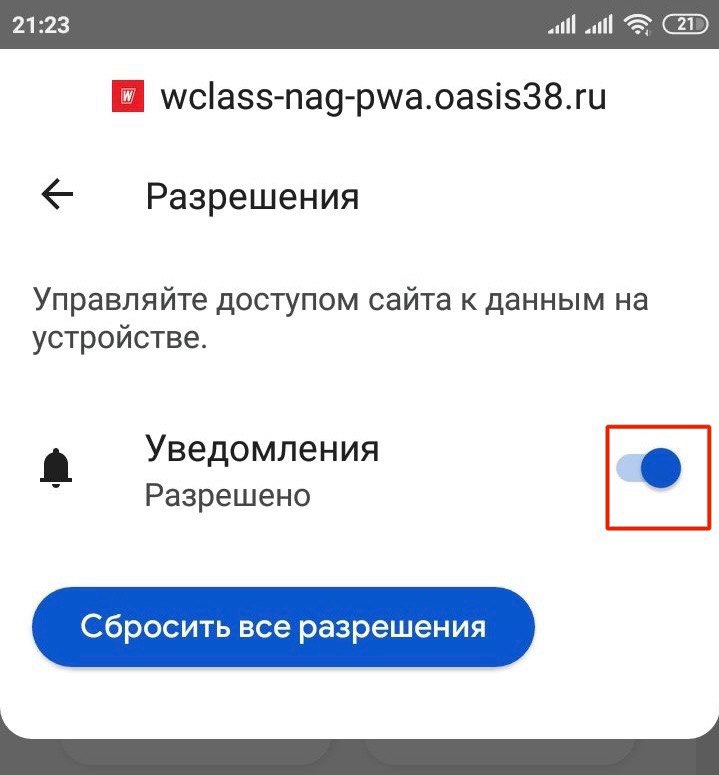
4. Настройте уведомления в приложении (см. Включение уведомлений в приложении).
¶ Очистка кеша приложения
¶ Приложение 4.0
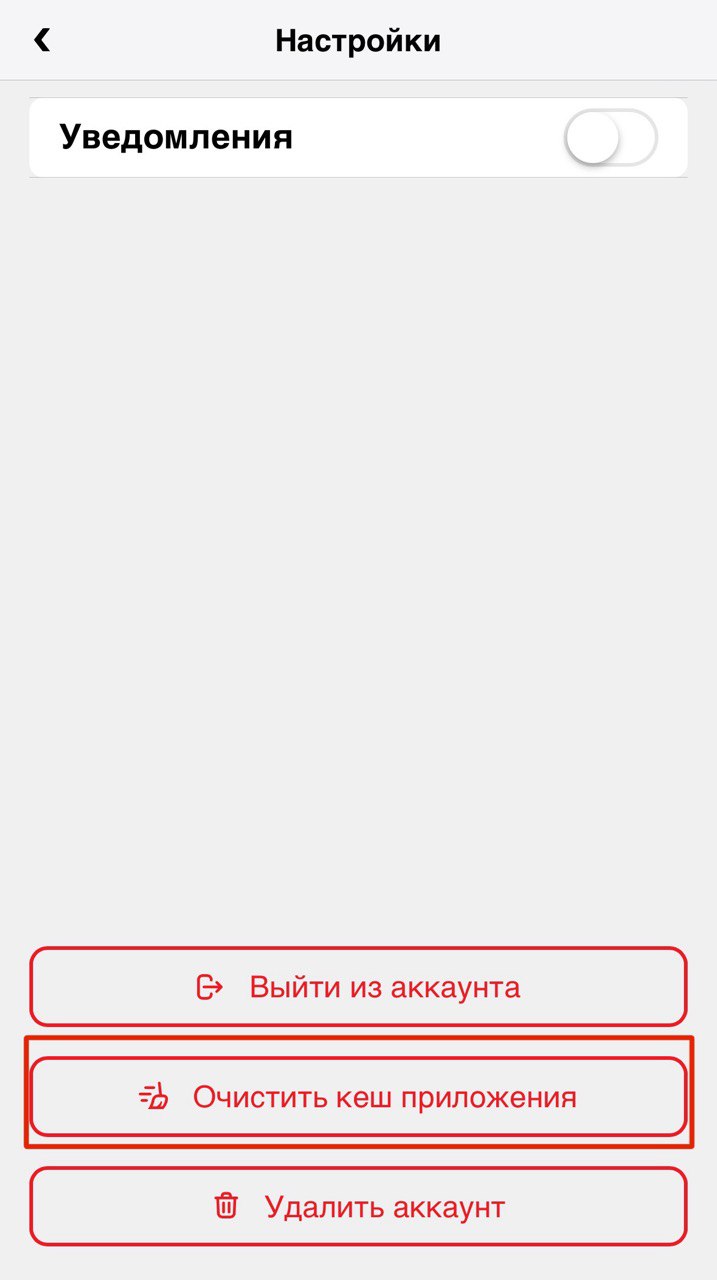
Откройте Настройки > Очистить кеш приложения (внизу экрана).
¶ Приложение 1.0
Откройте Настройки > Очистить кеш.

¶ Проблемы
¶ Не получается зайти в приложение
Проверьте:
1. аккаунт клиента не удален;
2. баланс СМС (кнопка Ещё в модуле Ресепшн > Проверить баланс IQSMS);
3. клиент есть в базе клуба (клиент заходит в свой клуб);
4. нет дублирующих CRM-записей, учетных карточек, изменений в телефоне (сделать слияние, нажать кнопку в CRM клиента "Исправить CRM у МП");
5. телефон клиента.
Основное можно проверить в карточке клиента: Контракты > Действия с контрактом > Приложение >Мобильный аккаунт.
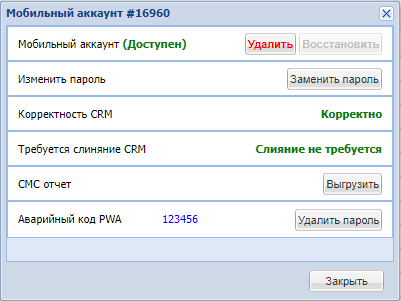
По отчету СМС можно отследить, была ли попытка отправки СМС в нужную дату и понять, что клиент может пытается зайти не в свое приложение.
¶ Не загружается приложение
1. Проверьте, что интернет работает/wifi подключен (с доступом к интернету): можно проверить загрузкой интернетометра
2. Отключите VPN, закройте и перезайдите в приложение
3. Удалите и переустановите приложение
4. На android - используйте chrom. На iOS - используйте safari, почистите кеш в safari (иногда срабатывает не сразу):
- Откройте Настройки и пролистайте вниз до раздела Приложения
- Найдите и выберите Safari
- Пролистайте вниз экрана и нажмите Дополнения
- Выберите пункт Данные сайтов
- Найдите в поиске oasis38.ru
- Смахните строку с названием сайта влево и нажмите Удалить
¶ Не получается записаться/записать ребёнка на тренировку
Проверьте:
1. клиент - действующий член клуба;
2. не используется пенальти - запрет на запись по причине частых пропусков (по вопросам к фитнес-менеджеру);
3. клиент (ребёнок) соответствует возрасту указанного занятия;
4. добавлена связь Родитель-Ребёнок на визитках клиентов.
¶ Не получается включить уведомления в браузере
Переустановите приложение во встроенном браузере телефона:
1. iOS - Safari
2. android - Chrome mobile
3. samsung - Samsung Internet
¶ Не получается удалить закладку на главном экране iOS
В iOS 18+ есть проблема с удалением закладок (проблема устройства).
- Зажмите закладку на главном экране (пока иконки не начнут дрожать)
- Перетащите её на новую пустую страницу (свайпните вправо до конца экрана и перетащите туда)
- Выйдите из режима редактирования (нажмите "Готово")
- Снова зажмите экран и нажмите на точки внизу экрана (индикаторы страниц)
- Найдите созданную страницу и уберите галочку под ней
- Система может спросить: хотите ли вы сохранить закладки? — выберите "Нет" или "Удалить"
- Готово: страница со всеми закладками исчезнет.
Если закладка с пустой иконкой осталась после удаления профиля, попробуйте перезагрузить iPhone.