¶ Визитка

¶ Пробный визит
Функция для лидогенерации путем привлечения членами клубов своих друзей и близких на бесплатный визит в фитнес-клуб.
По условиям услугой можно воспользоваться, если
- Гость не является сейчас или не был Членом клуба в течение последнего года;
- Гостю 18 и больше лет;
- Гость не был на пробном или гостевом занятии в течение последнего года.

Настройка
Включите обработку пробных визитов в Система > Config > Пробный визит.
Заполните источник рекламы в Система > Config > Cправочник тегов (ID источника возьмите из Справочника > Классификатор тегов > Источник рекламы).
Заполните описание функции для приложения в Система > Мобильный контент > Гостевой визит .
¶ Оформление пробного визита
Через визитку Члена Клуба
1. Откройте визитку члена клуба > Пробные визиты.

2. Добавьте гостя.
Предварительно проверьте корректность заполнения ФИО, номера телефона и паспортных данных.
Отредактировать данные гостя можно в анкете добавления гостя.

Если гость зарегистрирован через приложение (cм. описание в разделе Приложение > Пробный визит), нажмите на синюю стрелочку, чтобы завести одного или нескольких гостей.

Если гость уже добавлен в базу (например, бывший член клуба), нажмите “Добавить гостя” > введите его ФИО в поисковой строке.

Если гость еще не заведен в базу, воспользуйтесь анкетой быстрого создания: поставьте галочку “Уникальный гость” > заполните данные гостя > нажмите “Добавить гостя".


3. Попросите гостя установить приложение, включить уведомления.
4. Нажмите “Оформить контракт”. В приложении гостя появится контракт для подписания ПЭП.

5. Попросите гостя авторизоваться в приложении и подписать контракт в приложении.
Если нет возможности установить приложение, подпишите контракт с гостем при помощи отправки СМС для простой электронной подписи.

Если нет возможности подписать контракт с гостем при помощи простой электронной подписи, подпишите бумажные документы. В программе уберите галочку на Простой электронной подписи.

- У гостя оформляется и активируется “Контракт пробного визита”.

6. Обновите данные > Нажмите "Вход в клуб".

- Гостю оформляется вход в клуб.

Через визитку Гостя
1. В окне Ресепшен найдите гостя по номеру телефону или ФИО > Откройте визитку гостя > Пробные визиты.
2. Оформите гостю пробный визит через кнопку “Оформить гостя” или нажмите на синюю стрелочку, если гость зарегистрирован через приложение.
3. Cледуйте пунктам 3-6 оформления пробного визита через визитку ЧК.


Через кнопку “Еще”
1. Откройте Меню > Еще > Пробный визит.

2. Заполните данные гостя и члена клуба (при наличии) и следуйте пунктам 3-6 оформления пробного визита через визитку ЧК.

¶ Отчеты по пробным визитам
Количество оформленных контрактов пробного визита смотрите в Отчеты > По клиентам > Анализ клиентской базы > Пробные визиты.
Количество заявок по источнику “Пробный визит” смотрите в CRM > Отчет по рекламе > Источник “Пробный визит”.
¶ Взаиморасчеты
¶ Лицевые счета
На вкладке Взаиморасчеты в левом нижнем углу отражены все лицевые счета клиента:

¶ Депозит
Лицевой счет Депозит пополняется клиентом на кассе или уникассе. Клиент получает чек с расшифровкой, которая указана в настройках юридического лица (см. чек)
С депозита могут быть оплачены все фитнес-услуги, аренда, мелкие товары - без печати чека (так как клиент уже получил чек на пополнение депозита). Оплата производится полностью с депозита, частичная оплата, доплата в кассе невозможна.
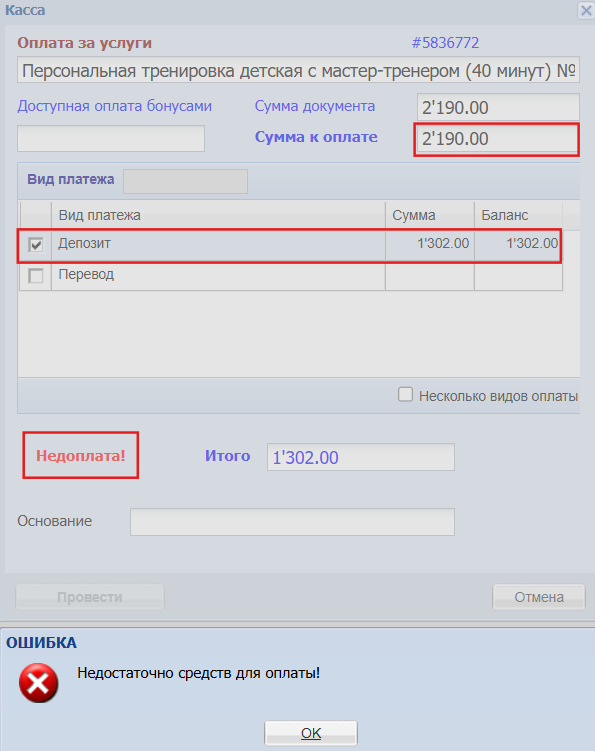
Частичная оплата доступна только для оплаты услуг бонусами и оплаты клубного членства (кроме оплат в приложении).
Также нельзя “Оплатить все” (клубное членство и услуги) одним действием:

Оплатить полностью можно либо с депозита, либо напрямую (наличные, безналичные).
В клубе можно указать ограничение максимальной стоимости товара для оплаты с депозита (например, 1000 р.). Для того, чтобы предупредить клиента о крупной покупке и возможном желании приобрести товар с распечаткой чека в кассе.
Config - Модуль оплат - Максимальная стоимость для оплаты…

Данная настройка предупреждает сотрудника клуба при оформлении продажи об отсутствии чека:

Аналогичное предупреждение клиент получает при покупке в приложении клуба.
¶ Бонусы
Счет Бонусы пополняется за разные активности клиента.
Бонусами можно частично оплатить клубное членство, полностью или частично оплатить услуги.
¶ Услуги
¶ Оплата услуг по ссылке
¶ Создание ссылки при продаже услуг
- Откройте визитку клиента > нажмите кнопку "Продать".

2. В поиске наберите название услуги > нажмите на кнопку “Ссылка”.

3. Нажмите на кнопку “Создать” в окне создания ссылки.

4. Отправьте созданную ссылку Клиенту.

5. После оплаты
- статус услуги меняется на “Оплачен”;
- оплата отражается в списке ККМ как “Онлайн МП” в случае оплаты банковской карты;
- оплата отражается в списке ККМ как “СБП интеграция” в случае оплаты по СБП.
¶ Создание ссылки при оплате долга
- В визитке Клиента:
1. Откройте визитку клиента > “Что-то не так”.

2. Выберите нужную неоплаченную услугу > нажмите “Оплатить”.

3. В окне выбора способа оплата нажмите “Создать ссылку для оплаты”.

4. Создайте ссылку и отправьте ее Клиенту (см. п. 3-4 в Создании ссылки при продаже услуг).
- во Взаиморасчетах:
1. Откройте карточку клиента > Взаиморасчеты.
2. Встаньте на строку с продажей услуги > Действия > Создать ссылку для оплаты.

3. Создайте ссылку и отправьте ее Клиенту (см. п. 3-4 в Создании ссылки при продаже услуг).
¶ Справка для налогового вычета
¶ Формирование и печать справки из карточки клиента
Для формирования справки об оплате физкультурно-оздоровительных услуг для налогового вычета из карточки клиента:
1.Откройте карточку клиента. Проверьте, что в карточке клиента заполнены персональные данные: дата рождения, паспорт и/или ИНН, свидетельство о рождении, если клиент – ребенок до 14 лет.

В случае отсутствия заполненной информации внесите ее через кнопку “Добавить”.

Важно! Без указанных персональных данных справка не формируется.
В случае отсутствия нужных видов документов, добавьте их в Виды документов физ. лиц.
2. Откройте вкладку Услуги > Печать > Справка в налоговую.

3. Выберите период, юридическое лицо, способ получения. Номер справки (см. Настройка диапазона номеров справок), корректировки, дата создания заполняются автоматически.
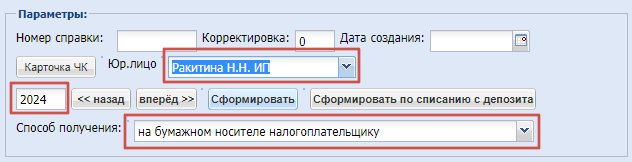
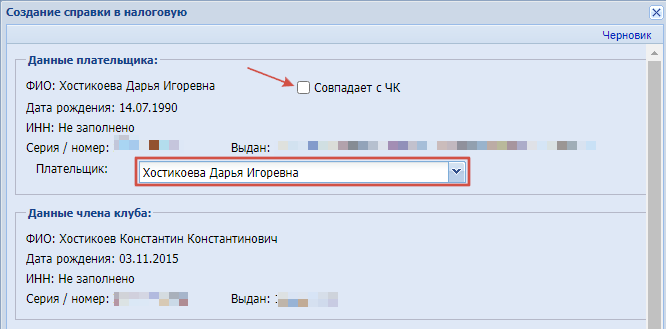
4. Если клиент - ребенок до 18 лет (до 24 лет, если дети являются обучающимися очной формы), уберите галочку “Совпадает с ЧК”. В справке плательщиком будет выступать родитель. Для формирования справки на другого клиента (не совпадает с ЧК) предусмотрена и должна быть создана связь Родитель - Ребёнок.
Важно! Без связи Родитель - Ребёнок в визитке справка не формируется.

На другие виды связи справка не формируется.
5. Нажмите “Сформировать”. Справка по умолчанию выводит все оплаты за спортивно-оздоровительные услуги, включая пополнение депозита.
Если необходимо сформировать справку по списанию с депозита (на оказанные спортивно-оздоровительные услуги), то нужно использовать кнопку “Сформировать по списанию с депозита” (при наличии прав “Доступ к формированию справки по списанию с депозита”).
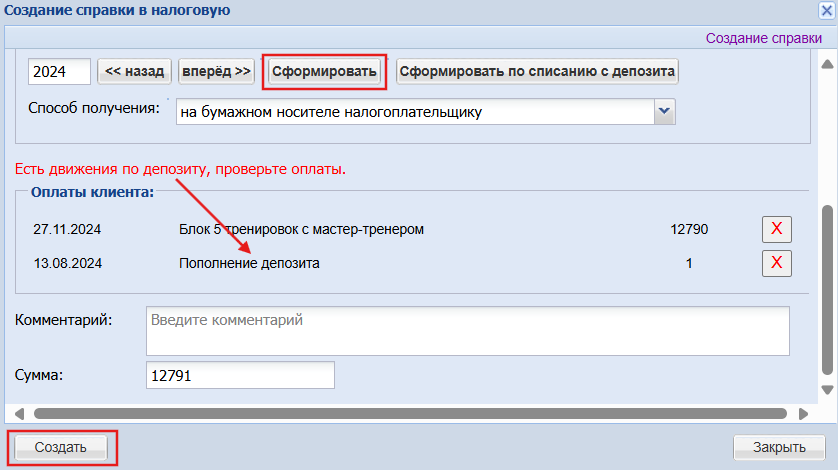
6. Проверьте список оплат, нажмите “Создать”. Создается заявление на справку. Статус “Справка готова” (зеленый цвет в реестре справок).
Важно: Без оплат за указанный период справка не формируется.
Важно: Если уже есть созданная справка по клиенту за данный период, то программа сообщит об ошибке "Справка с данными параметрами есть: №…" и не даст создать дубликат.
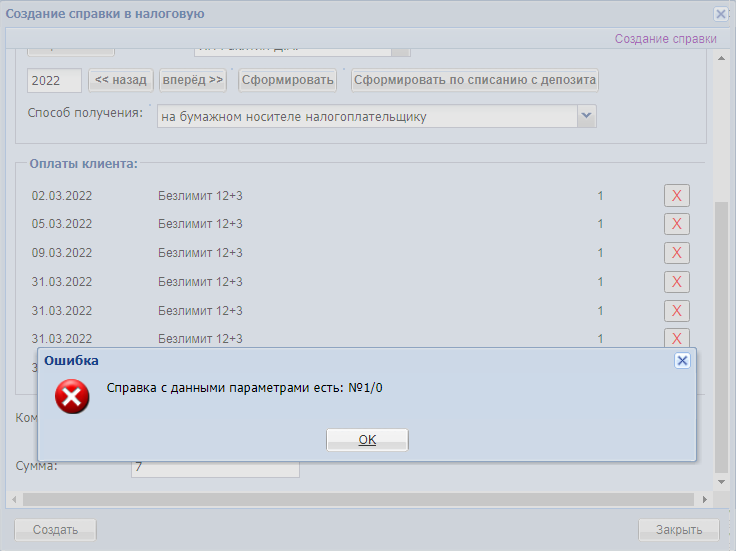
6.1. Если необходимо удалить оплату, нажмите кнопку “Х” рядом с суммой. Сумма справки автоматически пересчитается.
6.2. Если необходимо вернуть удаленную строку, нажмите заново “Сформировать”.
6.3. Если необходимо скорректировать итоговую сумму вручную, укажите верное значение в окне “Сумма”.
6.4. Если в оплаты попадают пополнения (списания) депозита, то сверху появляется предупреждение и в строке с оплатой пояснение: Пополнение депозита (Списание депозита).
6.5. Если необходимо внести изменения, данную справку можно редактировать.
6.6. Если в справке были допущены ошибки при создании, можно вернуть в статус “На проверку” .
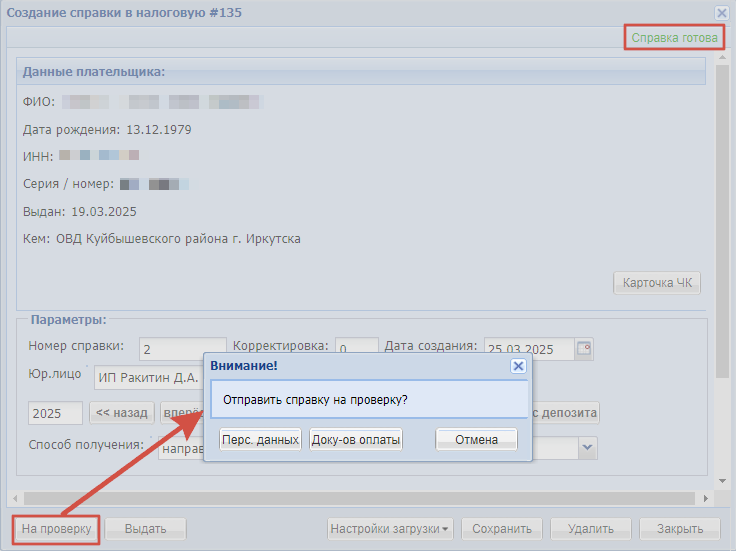
6.7. Если есть сомнения по сумме справки, то нажмите “На проверку” для передачи справки сотрудникам финансовой службы. Статус “Справка на проверке” (голубой цвет в реестре справок).

После проверки справки сотрудник ФС нажимает “Проверена”, возвращает справку в статус “Справка проверена” (голубой цвет в реестре справок).

7. Проект справки появляется в Документы > Справки в налоговую. Проект справки выделен черным цветом.
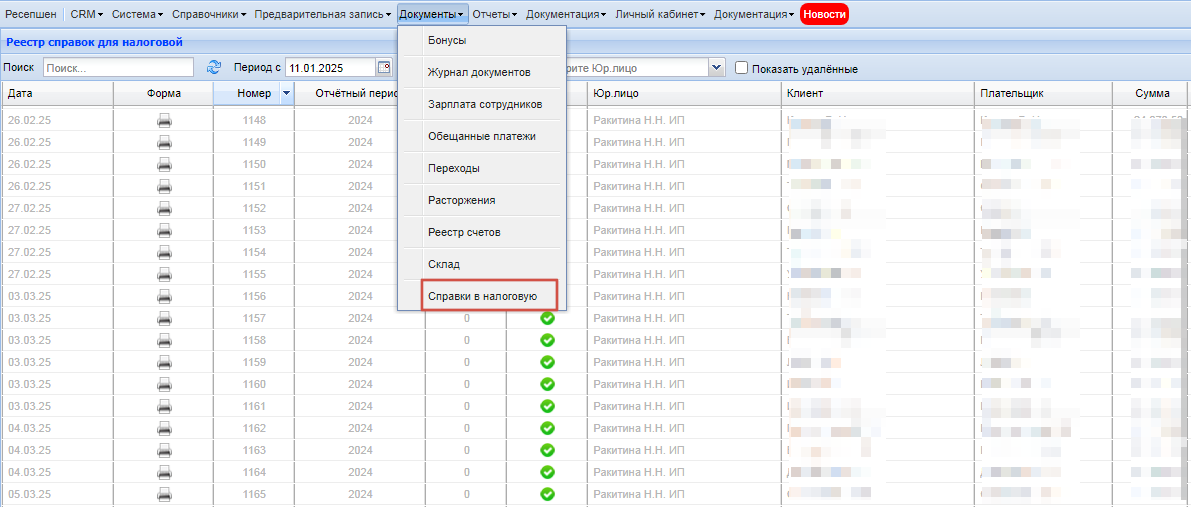
8. Распечатайте/выгрузите готовую справку: нажмите “Настройки загрузки”
- Печать свободной формы для справки за 2022-2023 гг. (бумажный формат)
- Выгрузить свободную форму в excel для справки за 2022-2023 гг. (excel-файл для печати в бумажном формате)
- Печать формы 2024 для справки за 2024 г. (бумажный формат)
- Выгрузить форму xml для справки за 2024 г. (электронный формат, загружаемый в Контур)


Для корректного отображения реквизитов в справке см. Настройка реквизитов для справки в налоговую.
9. Подпишите справку, отдайте клиенту / Загрузите справку в xml в Контуре для отправки в налоговый орган. Нажмите “Выдана” > cтатус справки “Справка выдана/отправлена” (белый цвет фона, серый цвет текста в реестре справок).

Если нужен xml-файл, то передайте справку в работу сотруднику финансовой службы для загрузки в Контур: справка будет передана в соответствующий налоговый орган в электронном формате.
Если справка создана ошибочно, нажмите "Удалить".
Статус “Справка удалена” (красным цветом в реестре по фильтру “Показать удаленные”).

¶ Формирование и печать справки по заявлению из приложения
Клиент заполняет заявление на получение справки для налогового вычета в личном кабинете приложения клуба. Вносит данные для справки, указывает отчетный период и форму представления справки.
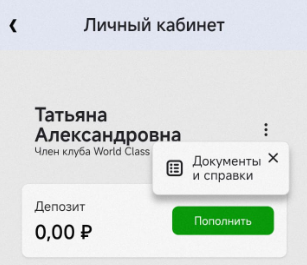
На основании заявления автоматически формируется проект справки в налоговую с номером и датой (желтым цветом в реестре справок).
Если у члена клуба есть оплаты по нескольким юридическим лицам, то при подаче заявления в МП автоматически формируется 2 заявления.
1. Перейдите в Документы > Cправки в налоговую. Найдите в верхних строчках заявление (желтым цветом в реестре справок).
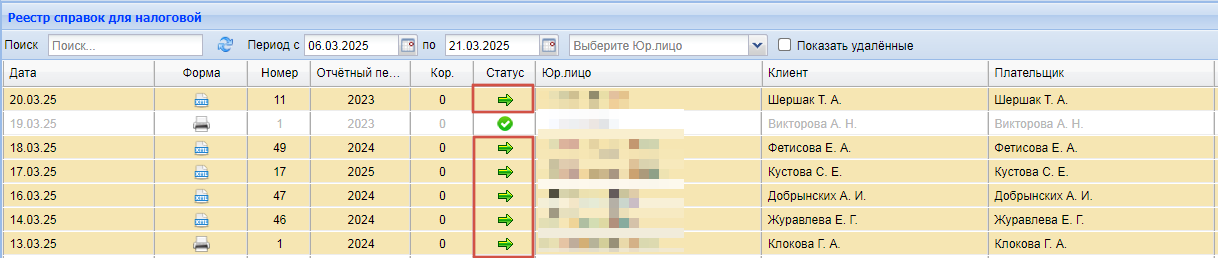
2. Откройте нужное заявление, далее следуйте по пп. 5-9 раздела Формирование и печать справки из карточки клиента
2.1. Если персональные данные не совпадают с данными заявления, нажмите “На проверку”.
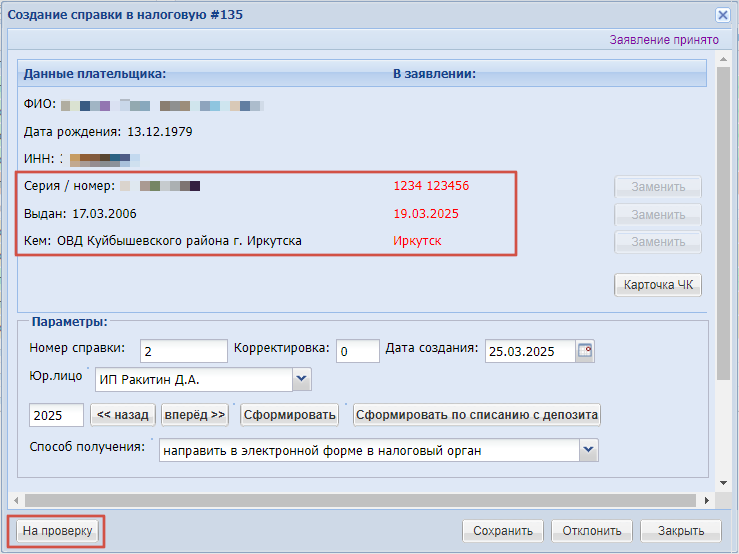
2.2. Свяжитесь с клиентом и попросите фото документов. Статус "Заявление на проверке" (оранжевым цветом в реестре справок). Все данные из заявления сохраняются в Персональных данных в карточке клиента.
2.3. Сверьте данные. Если они верны в заявлении, то нажмите кнопку “Заменить” либо сразу сохраните корректные данные в карточке клиента. Кнопка “Заменить” доступна только в статусе “Заявление на проверке”.
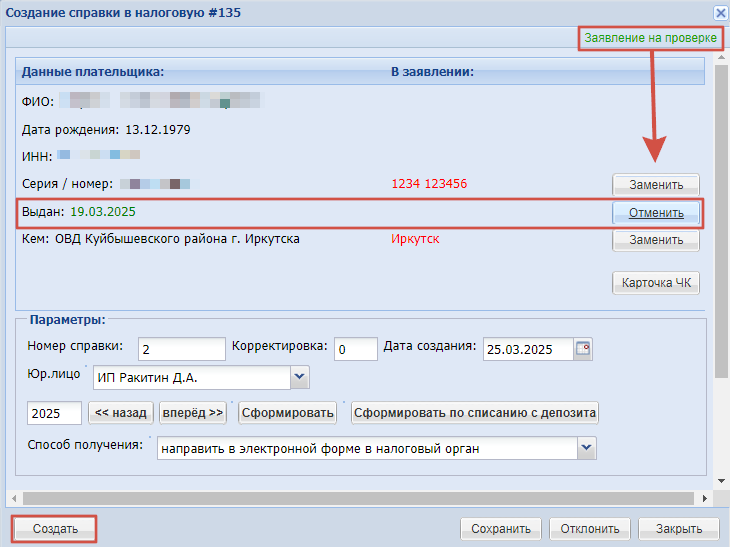
2.4. После проверки данных в карточке клиента, вернитесь в заявление, нажмите “Создать”. Статус “Справка создана”.
Если справка уже есть за указанный период, то сформировать дубликат не получится.
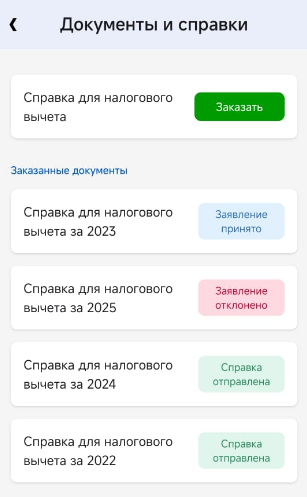
По изменениям статуса клиент получает уведомления в приложении и отображение изменений в разделе “Документы и справки”:
¶ Реестр справок в налоговую
1. Перейдите в Документы > Cправки в налоговую.
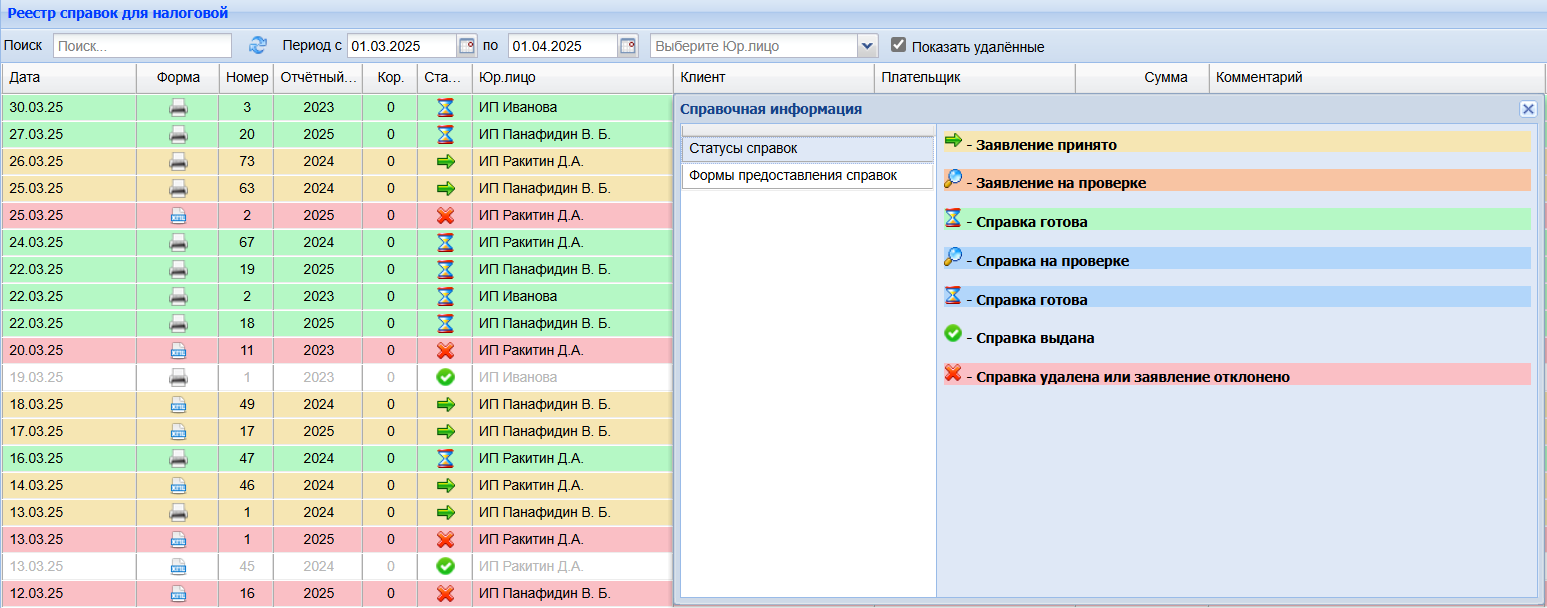
По фамилии клиента и номеру справки, можно найти нужную в Поиске.
По фильтру можно найти все справки нужного юр. лица.
Отметьте галочкой “Показать удалённые”, чтобы найти удаленные справки. Они выделены красным цветом.
В Настройках > Юр. лица можно быстро перейти к нужному юр. лицо для просмотра или редактирования информации в нем.
i - справочная информация по статусам дана в правом верхнем углу.
В колонке “Форма” иконка с принтером означает бумажную форму справки, иконка с XML - файл для загрузки в Контур.
Кор. - это колонка с номерами корректировки, в случае изменения данных по справке.
2. Откройте нужное заявление/справку. Далее возможно редактирование справки/заявления в соответствии с пп. Формирование и печать справки из карточки клиента и Формирование и печать справки по заявлению из приложения.
¶ Настройка прав для работы со справками
- Для формирования справок необходимы права “Физ. лица (формирование справки для налогового вычета)"
- Для редактирования справок необходимы права “Редактирование созданной справки в налоговую. Бухгалтерия”
- Для формирования справок по списанию с депозита необходимы права “Доступ к формированию справки по списанию с депозита”
- Для доступа к реестру справок необходимы права на “Реестр справок в налоговую”

¶ Товары
Все товары, которые член клуба приобретал, можно посмотреть в его карточке в разделе Товары.
Информация о товарах содержит:
- Перечень и количество проданного товара и возвращенного товара;
- Историю покупок, которая показывает дату покупки товара, его количество и стоимость, статус оплаты.

¶ Контакты
¶ RF-метки
¶ Группы и теги
¶ Адрес и паспорт
¶ Фитнес-тестирование
¶ CRM
¶ Предварительная запись
¶ Согласования
¶ Карты и автоплатежи