¶ Виды документов физ. лиц
При необходимости внесите недостающие документы через кнопку “Добавить”.

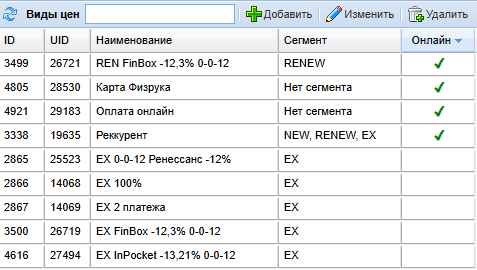
¶ Виды цен
1. Откройте Справочники > Прочее > Виды цен
2. Добавьте все нужные виды цен “+ Добавить”
3. Укажите нужные параметры
- Наименование - название вида цены
- Продажа онлайн - для цен, которые отображаются в приложении
- Для членов клуба - цены для клиентов
- Сегмент - цены, доступные определенным сегментам клиентов New, Renew, Ex или всем сразу
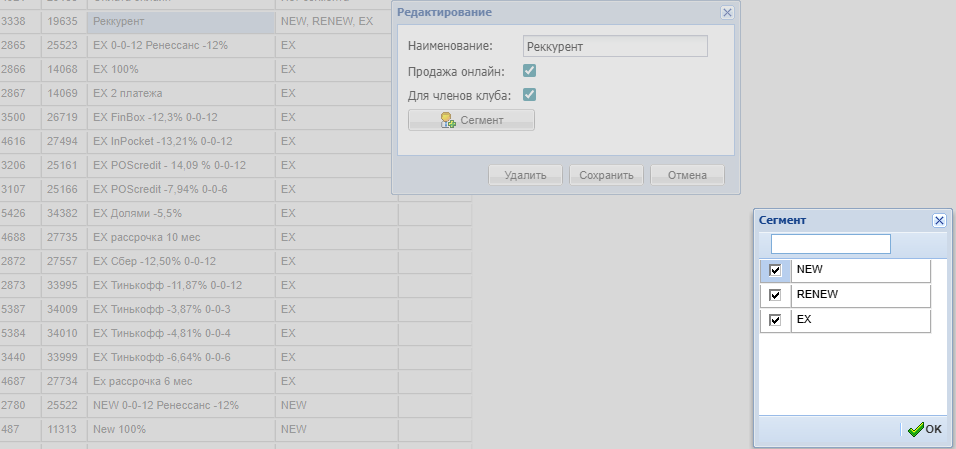
4. Нажмите “Сохранить”
Виды цен можно редактировать, удалять.
Если в настройках необходимо указать ID цены, он указан в первой колонке. Например, ID Рекуррента 3338.
¶ Настройка WIDGET продажи контракта
¶ Реферальная программа
¶ Создание контрактов для реферальной программы
1. Откройте Справочники > Прочее > Настройка WIDGET продажи контракта > Реферальная программа.
2. Предварительно создайте номенклатуры контракта для реферальной программы, в которых должны быть закреплены две цены: 1 - цена с рассрочкой для месячного контракта с пометкой “продажа онлайн" и 2 - 100 % оплата для годового контракта с пометкой “продажа онлайн”.
Для этого:
2.1 Создайте цены в Справочнике > Прочее > Виды цен.

Установите пометку “продажа онлайн”.

2.2 Создайте контракты в Справочнике > Номенклатура.
Укажите вид цены и вид оплаты для реферальных контрактов.

3. Создайте контракты в разделе реферальной программы, используя кнопку “Создать”.
Заполните все необходимые данные и нажмите “Изменить”:
- Заполните юр. лицо;
- Укажите название контракта;
- Выберете номенклатуру для контракта с ежемесячной и 100% оплатой, подробнее см. пункт 2.
- Укажите вознаграждение для автоматического начисления Члену Клуба после покупки и активации карты друга;
- Заполните описание для годового и месячного контракта;
- Заполните дополнительную информацию.
Пример: Создание контракта в окне Реферальной программы

Описание программы в мобильном приложении см. в разделе Кешбэк за друга.
Заявки на вывод начислений по реферальной программе и отчет см. в Реестре реферальной программы.
¶ Сайт
1. Откройте Справочники > Прочее > Настройка WIDGET продажи контракта > Сайт.
2. Предварительно создайте номенклатуры контракта, в которой должны быть закреплены две цены: 1 - цена с рассрочкой с пометкой “продажа онлайн" и 2 - 100 % оплата с пометкой “продажа онлайн”, аналогично пункту 2 настройки реферальной программы.
3. Создайте контракты, используя кнопку “Создать”
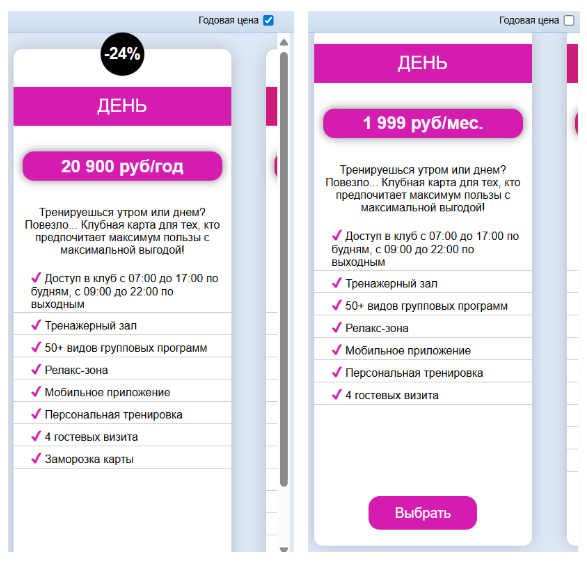
4. В окне добавления контракта укажите юр. лицо, номенклатуру контракта и две цены (годовую для полной оплаты и рекуррент для ежемесячной оплаты).

5. Заполните описание контракта.
- При добавлении опции нажмите Меню > кнопку “Добавить” и опишите опцию.
- При двойном клике на галочку меняйте статус (√ или ×).
- При двойном клике на текст опции открывается окно для изменения текста опции.
- Зажмите опцию левой клавишей мыши и переместите ее в другое место, поменяв опции местами.

6. Проверьте результат полученного виджeта в правом окне.
7. Укажите настройки в Система > Соnfig > Продажа онлайн контракта
8. Укажите время списания оплат и отправки уведомлений в Система > Cron > Автоплатежи
9. Клиент выбирает контракт на сайте, заполняет необходимые данные, подписывает электронной подписью документы и производит оплату.

Внимание! Последующая оплата по подписке происходит, если контракт активирован, и на банковской карте клиента есть необходимая сумма.
После второй безуспешной попытки списания подписки клубное членство клиента блокируется.
¶ Конструктор зарплаты
1. Выберите подразделение, для которого необходимо настроить правила расчета зарплаты.
2. Нажмите + Добавить правило > Введите название правила > Нажмите “Добавить”

3. Нажмите “Добавить условие” > Выберите нужное условие > Нажмите “Добавить”

¶ Расчет премии по количеству проведенных тренировок
1. Выберите правило начисления премии.

- по роли;
- по категории;
- на весь отдел.
2. Укажите тип расчета количества тренировок:
- общее количество - количество проведенных тренировок вне зависимости от подразделения;
- количество в подразделении - количество проведенных тренировок в выбранном подразделении.

3. Выберите тег категории тренера согласно перечню, указанному в классификаторе тегов в разделе категории тренеров и доп. теги сотрудников.
При настройке правил на дополнительный тег сотрудника необходимо также присвоить тег конкретному сотруднику в Документах > Зарплата сотрудников > Меню > Присвоить тег.

4. Укажите приоритет тега.
В случае, если тренеру присвоено несколько тегов, например, тренер является “элит-тренером" и “координатором”, его премия будет считаться согласно приоритетности тега: “1” - приоритетный расчет премии по правилу для тэга , “2” - менее приоритетный расчет.
5. Выберите правило расчета для номенклатуры:
- по тегу - применимо для отдельных номенклатур с выставленным тегом в тегах номенклатуры; тег создается в разделе свойства номенклатуры в классификаторе тегов;
- по каждой номенклатуре - применимо для всей номенклатуры.

6. Заполните правила по каждому тегу номенклатуры.
Для этого введите один или несколько тегов (ПТ-60 минут, Сплит-40 минут и т.д) > Нажмите “Добавит ряд” и заполните знак (<, ≤, >, ≥), количество тренировок и сумму ставки > Нажмите “Добавить таблицу”, чтобы создать несколько таблиц для разных тегов номенклатуры.

7. Сохраните созданные правила, нажав на кнопку “Сохранить” в самом верху редактора правил.

8. Примените созданные правила в Документах > Зарплата сотрудников > Меню > Добавить правило.

