¶ Создание и изменение номенклатуры
¶ Создание через копирование
Самый простой способ создания:
1. Выберете похожее наименование;
2. Нажмите «Копировать»;

3. Внесите особенности новой позиции (подробнее см. ниже Наименование, Срок действия, продолжительность, ограничения, Стоимость, Теги)
4. Загрузите изображение (если позиция будет использоваться в магазине мобильного приложения).

5. Нажмите «Сохранить».
¶ Создание через добавление
1. Нажмите в меню «Добавить»;

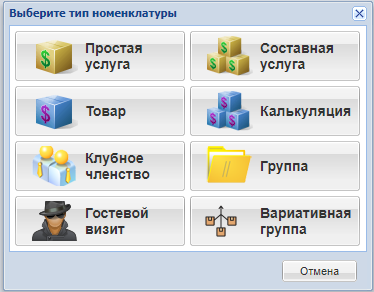
- Для создания клубного членства (например, Безлимит) укажите «Клубное членство».
- Для создания единичной услуги (например, персональная тренировка, массаж) укажите «Простая услуга».
- Для создания блока, пакета, курса, в состав которого входит несколько простых услуг, товаров, укажите «Составная услуга».
- Для создания товара (например, носки, футболка) укажите “Товар” (особенности см. ниже).
- Для создания товара с вариантами размеров, цветов, других особенностей (например, футболка размер S, M, L) укажите “Вариативная группа” (особенности см. ниже).
2. Внесите особенности новой позиции (подробнее см. ниже Наименование, Срок действия, продолжительность, ограничения, Стоимость, Теги);
3. Загрузите изображение (для позиций, которые будут использоваться в магазине мобильного приложения).
4. Нажмите «Сохранить».
¶ Правила сохранения при создании, изменении в номенклатуре
- При изменении цены, состава, срока действия, ограничений, названия (в случае необходимости - прав и тегов) нажмите «Сохранить». Изменения затронут только будущие продажи обновленной версии номенклатуры.
- При изменении прав, тегов (в случае ошибок - названий, ограничений) нажмите «Перезаписать». Изменения затронут все текущие и будущие продажи последней версии номенклатуры.
¶ Создание товаров
При создании товаров, по которым учет на складе не ведется (например, стикини), создайте “Простую услугу”.
При создании товаров, по которым ведется учет на складе (например, толстовка), создайте «Товар».
Важно! При создании товара укажите подразделение по умолчанию (например, рецепция).

¶ Вариативная группа
Вариативная группа - условное объединение однотипных товаров, различающихся размером/цветом/наполнением, для дальнейшего отображения в магазине мобильного приложения.
1. Создайте однотипные товары (см. выше);
2. Создайте Вариативную группу;

3. Внесите особенности новой позиции (например, футболка белая женская), укажите помещение;

4. В разделе “Вариации” добавьте нужные однотипные товары (например, Футболка белая жен S и т.д.);

5. Укажите по каждому товару название вариации (например, размер S) и позицию в списке (например, 1) для их последовательного отображения в приложении.
Созданный товар с вариацией отображается в одной карточке в магазине приложения:
 |
 |
| цены - из привязанных товаров | изображение и описание - из вариативной группы |
Используется для магазина приложения.
¶ Наименование
В полном наименовании нужно отразить корректно суть позиции, оно распечатывается в документах и отражается в интернет-магазине приложения клуба: поэтому должно быть написано кратко и понятно клиентам.
В полном наименовании сначала указывать тип товара, потом производителя, потом объём (при необходимости).

Если полное наименование небольшое, то сокращенную версию можно не заполнять: в программе везде будет отражаться полное название:
Если название длинное, то указать понятное сокращенное наименование (оно используется внутри программы), используя нижний прочерк.

Создавать одну позицию товара при использовании однотипной продукции товаров по одной цене: например, «Батончик Бомбар в ассорт.» - 100 р., «Крем для загара SB в ассорт. 50 мг» - 160 р.
Создавать одну позицию услуги по разным ценам, если срок действия услуги одинаковый (бессрочный):

При необходимости добавлять описание и соответствующую картинку (запросить в отделе маркетинга) на те товары и услуги, которые отображаются в интернет-магазине.
Все позиции по умолчанию заводятся для Членов клуба, поэтому в наименовании «Член клуба», «ЧК» указывать не надо.
Все позиции для посторонних клиентов выделять в наименовании с помощью слова «Гость».

¶ Срок действия, продолжительность, ограничения
Срок действия указывается в месяцах (днях, годах) соответственно виду карты, услуги:

Ограничения у клубных карт указываются в Интервале-1, и запрещены в Интервале-2.
При необходимости задействовать 2 временных отрезка, например, утреннее и вечернее время, указываются оба интервала.
Для карт, по которым есть ограничения на вход в клуб, указывается «Вход до».

Срок действия услуг указывается преимущественно длительный, но может быть и краткосрочным.


Для настройки уведомлений о просроченной номенклатуре необходимо зайти в Справочники > Управление правами > Роли. Нужной роли добавить права “Выдавать уведомление о просроченных номенклатурах” для получения уведомлений о наличии номенклатуры, у которой срок окончания истек на текущую дату.

У разовых услуг (ПТ/ВПТ) указать продолжительность: 30 минут, 45 минут, 60 минут, 90 минут.

В случаях, когда продолжительность услуги не учитывается, необходимо установить тег 15005 “Не проверять длительность услуги”:

Для включения или выключения проверки услуг на длительность необходимо зайти в Система > Config > График персональных тренировок > Ввести проверку длительности номенклатуры при записи в расписании > Установить значение “1”, если да и “0”, если нет:

Если включен config и не стоит тег 15005 - окно выбора времени окончания услуги будет заблокировано:

Если включен config и стоит тег 15005 - окно разблокируется и позволит менять время окончания услуги:

¶ Стоимость
Цена, утвержденная в клубе как основная, указывается как Основная/Базовая.

Цена, утвержденная для магазина в приложении, указывается как “Продажа/Оплата онлайн”:
Включение онлайн цены услуги/товара - обязательное условие для отображения в магазине приложения.

¶ Теги
¶ Для клубных карт
«Учитывать в MALL в штуках», «Учитывать в MALL по сумме» выбрать при создании клубных карт (услуг), для отображения продаж в MALL.
Не указывать Учёт в штуках на рекламных картах, Няня, Содоступ.
«Членство детское» выбрать только при создании детских карт (от 0 до 17 лет включительно).
«Членство с ограничениями» выбрать при создании карт с ограничениями по времени посещения (дневные, ланч, выходные и т.д.).
«Рекламное членство» выбрать при создании рекламных карт сроком на 1, 2, 7, 30 дней.
«Корпоративное членство» выбрать при создании корпоративных карт.
«Членство: Не учитывать в MALL» выбрать при создании не клиентских карт, например Персонал, Гостевые визиты, которые не должны учитываться в отчеты продаж.
«Не входит в клиентскую базу» выбрать при создании не основных клиентских карт, услуг для посещений: Няня, Персонал, Содоступ, 7 дней, Уикенд, Гостевой визит, КРП и т.д.
«Подразделения: Клиентский отдел (отдел продаж)» выбрать при создании всех карт.
«Бонусная программа: Не участвует в бонусной программе» выбрать при создании клиентских карт, не участвующих в бонусной программе: Няня, Персонал, Содоступ, 7 дней, Уикенд, корпоративные и т.д.
¶ Для услуг, товаров
Свойства номенклатуры:
«Авто-списание при продаже» - для товаров и услуг, которые должны быть реализованы автоматически без участия исполнителя: все неучитываемые по остатку товары (маски, стикини и т.д.), аренда шкафа, солярий, штраф и т.д. Не используется, если необходимо указание исполнителя!
«Вводная персональная тренировка» - для учета всех тренировок, которые входят в состав контракта, кроме подарочных.
«Не входит в клиентскую базу» - для учета контрактов и услуг, которые не относятся к клиентской базе: Персонал, Няня, рекламное членство, гостевой визит и т.д.
«Маркированный товар» - для учета маркированных товаров: вода и другие.
«Отчёт-Адаптация членов клуба – Не входить в состав первичной тренировки» - для учета бесплатных услуг, которые входят в контракт, но не являются первичными тренировками.
«Подарочная» - для учета подарочных тренировок в документе Зарплата.
«Списывать в конце дня» - для автоматического принудительного списания услуг в конце дня.
«Списывать на основании ПЗ» - для контроля внесения предварительной записи на услугу: все виды тренировок, студий, мастер-классов и т.д.
«Считать номенклатуру товаром» - для учета товарных позиций, занесённых как услуги: маски, стикини и т.д.
«Требовать указание помещения» - для учета всех универсальных фитнес-услуг: персональная тренировка, сплит-тренировка, платный урок, мастер-класс и т.д.
«Требуется указание исполнителя» для учета услуг, которые влияют на заработную плату исполнителя: персональная тренировка, массаж, мастер-класс и т.д. Не используется одновременно с тегом «Авто-списание при продаже»!
«Фитнес-тестирование» для учета услуг в составе контракта: фитнес-тест, определение композиции тела, определение Inbody и подобных.
Указать «Подразделения», если позиция не является универсальной и относится только к одному конкретному подразделению (например, бассейн).
Выбрать настройки «Бонусная программа»:
«ДСУ участвующие в бонусной программе» - все дополнительные спортивные услуги для Членов клуба, оплата за которые учитывается при начислении бонусов.
«Не участвует в бонусной системе» - услуги, оплата за которые не учитывается при начислении бонусов: штрафы, переоформление, восстановление карты и т.д.
«Разрешено оплачивать услугу или товар бонусами» - услуги, товары, которые можно приобрести за бонусы (например, гостевой визит).
¶ Категории для магазина в приложении
Укажите нужную категорию номенклатуры, к которой относится услуга/товар:
- «Тренировки с тренером»
- «Тренировки с мастер-тренером»
- «Тренировки с элит-тренером»
- «Студии»
- «Детские тренировки»
- «Детские услуги»
- «Солярий»
- «Аренда»
- «Заморозка»

Указание категории товара/услуги - обязательное условие для отображения в магазине приложения.
¶ Фото для магазина в приложении
Добавьте изображение или “заглушку (скоро будет фото)” услуги/товара.
Размер изображения: 200х200
Добавление фото - обязательное условие для отображения в магазине приложения.
¶ Удаление номенклатуры
Чтобы исключить наименование из продаж (но оставить возможность видеть в отчётах) нужно перенести ее в папку Архив и удалить права на просмотр товара, цены у ролей (администраторов, кассиров):

Чтобы полностью исключить наименование из использования (в том числе из отчётов) нужно его удалить:

Для восстановления позиции нажать здесь же «См. удаленные», внести любое изменение в позиции, нажать «Сохранить».
¶ Справочник базовых цен
Базовая цена (далее БЦ) - нужна для корректного расчёта возврата неиспользованных услуг клиента.
Пример расчета:
Контракт 366 дней, базовая цена 59 900 р., фактическая цена 39 900 р.
Прошло 100 дней занятий.
Итого: 59 900/366*100 = 16 366 р. использовано.
39 900 – 16 366 = 23 534 р. подлежит возврату.
Расположение: Номенклатура - Меню - Справочник базовых цен.

БЦ выводятся в хронологическом порядке.
БЦ с истекшим периодом скрыты и показываются при установке галочки «Истекшие».
Чтобы добавить БЦ, нужно нажать кнопку «Добавить базовую стоимость» (см. ниже).
Чтобы изменить БЦ, нужно нажать на БЦ в списке двойным кликом.

При установке БЦ необходимо выбрать номенклатуры, к которым применяется БЦ. При добавлении новой номенклатуры (например, когда БЦ уже установлена) необходимо зайти в БЦ и установить галочку на новую добавленную номенклатуру (через двойной щелчок по действующей номенклатуре – Изменение БЦ – Сохранить).
¶ Добавление БЦ
В окне добавления БЦ необходимо заполнить поля «Базовая цена» цифровым значением БЦ, «Дата начала», выбрав дату начала периода действия БЦ, «Дата окончания», выбрав дату конца периода действия БЦ.
Нажать кнопку «Сохранить».

¶ Изменение БЦ
В колонке «Номенклатуры» выбрать галочками номенклатуры, к которым будет применено значение данной БЦ. При установке или снятии галочки «Выбрать всё», устанавливаются или снимаются значения всех галочек соответственно.

🌟 Важно! Все списочные БЦ не должны пересекаться периодами — за один период времени может быть только одна БЦ. Для БЦ можно не выбрать ни одной номенклатуры, она всё равно создастся, потом их можно будет добавить в редактировании.
БЦ можно создавать задним числом, например, установить значение БЦ для ранее открытых договоров.
При удалении БЦ удаляется и более не применяется к номенклатурам.
Просмотр перечня удаленных базовых цен в разделе Номенклатура – Меню – Справочник базовых цен – Удаленные.

В мастере создания контрактов при выборе номенклатуры отражается БЦ для данной номенклатуры, если
- она была привязана к БЦ установкой галочки
- есть БЦ, в период действия которой соответствует созданию номенклатуры.
Если для данной номенклатуры не установлена БЦ, отражается надпись «Базовая цена не установлена». После создания контракта ему присваивается БЦ в виде стоимости. Если отредактировать текущую БЦ, установив другой период действия или саму БЦ, для всех контрактов, открытых ранее, БЦ останется прежней, какой была до редактирования.

В карточке Члена клуба во вкладке Взаиморасчеты (таблица Взаиморасчеты) отражена информация по БЦ контракта колонке Базовая стоимость.

В окне Возврата на вкладке Блоки и посещения при наличии БЦ у контракта появляется галочка с надписью: «Базовая цена: ЗНАЧЕНИЕ». При установке галочки идёт пересчёт суммы возврата с учетом БЦ. При двойном нажатии на членство появляется детализация.


Для расчета возврата без учета базовой цены ставить галочку не нужно.

Если БЦ не проставлена (и она соответственно не указана в печатной версии контракта), но нужно её указать для расчета возврата, то можно указать новую/другую/нулевую БЦ непосредственно в расчете Возврата. При необходимости можно в окне Возврата отредактировать БЦ, она закрепится по данному членству.

При переоформлении контракта на другого Члена клуба БЦ используется в расчетах по следующей логике:
Иван купил контракт за 50 000 ₽ с БС 60 000 ₽ на 365 дней.
Петр купил контракт за 30 000 ₽ с БС 65 000 ₽ на 100 дней.
Пётр отходил 10 дней, хочет переоформить остаток 90 дней на Ивана
30 000 - (30 000 / 100 * 10) = 27 000 остаток в деньгах для передачи внутри компании, исходя из суммы фактической продажи.
50 000 / 365 = 136.99 стоимость дня в контракте Ивана
Итого: 27 000 / 136.99 = 197 дней нужно передать.
После переоформления Иван пришёл расторгаться. Использовано 40 дней.
365 + 197 = 562 количество дней в контракте
60 000 / 365 = 164.38 стоимость дня от базовой стоимости
164.38 * 40 = 6 575 использованная сумма.
27 000 + 50 000 = 77 000 полная оплаченная стоимость
77 000 - 6 575 = 70 425 сумма возврата.
Если у Члена клуба, на которого переоформляется контракт, нет открытого контракта, ему переходит также и БЦ.